YardımMac için Timecard

Tam Disk Erişimi

Tam Disk Erişimi, Timecard’ın macOS’in korumalı bir yerde tuttuğu iki şeyi okumasını sağlar: yaklaşık dört haftalık Ekran Süresi geçmişi ve Ekran Süresi’nde belirlediğiniz uygulama sınırları. Timecard’ın geri kalanı onsuz da çalışır.

Nerede bulunurSistem Ayarları › Gizlilik ve Güvenlik › Tam Disk Erişimi

Nasıl açılır

  1. Timecard’da, kurulum sırasında ya da Ayarlar’da Tam Disk Erişimi’ni Aç’a tıklayın.
  2. Sistem Ayarları, Gizlilik ve Güvenlik › Tam Disk Erişimi’nde açılır ve bir Finder penceresi Timecard’ı gösterir.
  3. Timecard’ı o Finder penceresinden listeye sürükleyin ve açın.
  4. macOS Timecard’dan çıkıp yeniden açmayı önerirse izin verin. Ekran Süresi geçmişi kendiliğinden aktarılır.
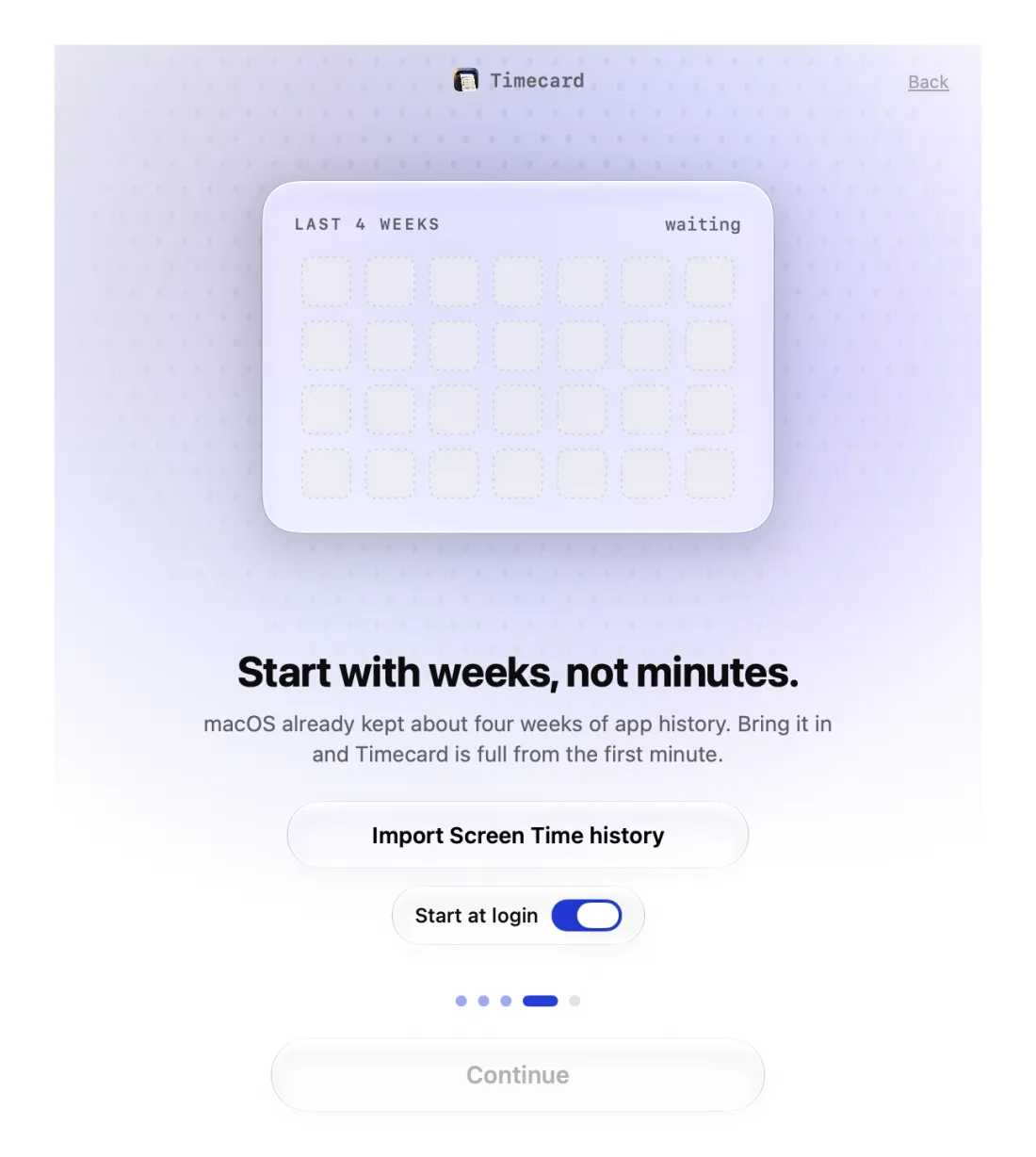
Timecard setup step that imports about four weeks of macOS Screen Time history

Timecard bununla neyi okur

Yalnızca Ekran Süresi veritabanını: macOS’in hâlâ tuttuğu haftalarda hangi uygulamaları ne kadar kullandığınızı ve Ekran Süresi’ndeki uygulama sınırlarınızı. Belgelerinizi, e-postalarınızı ya da mesajlarınızı okumaz; okuduğu hiçbir şey yüklenmez.

Bir güncellemeden sonra çalışmayı bırakırsa

Timecard 2.1.4 yeni bir geliştirici ekibi tarafından imzalandı ve macOS eski izni, artık çalışmadığı hâlde açık göstermeye devam edebilir. Gizlilik ve Güvenlik › Tam Disk Erişimi’ni açın ve Timecard’ı kapatıp yeniden açın ya da kaldırıp tekrar sürükleyin.

Hâlâ takıldınız mı? princeajuzie1@gmail.com adresine yazın.

Tam Disk Erişimi
soru

Timecard’ı kullanmak için Tam Disk Erişimi gerekli mi?

Hayır. Kayıt, kartlar, sınırlar ve yapay zekâ sayfası onsuz çalışır. Yalnızca macOS Ekran Süresi’nin zaten tuttuğu geçmişi aktarmak ve Ekran Süresi’ndeki uygulama sınırlarınızı getirmek içindir.

Bir uygulamaya Tam Disk Erişimi vermek güvenli mi?

Geniş bir izindir, bu yüzden yalnızca güvendiğiniz uygulamalara verin. Timecard bunu Ekran Süresi veritabanını okumak için kullanır, okuduğunu Mac’inizde tutar ve etkinliğinizi asla yüklemez.

Timecard neden Tam Disk Erişimi listesinde görünmüyor?

Uygulamalar ancak eklendikten sonra görünür. Timecard’da Tam Disk Erişimi’ni Aç’a tıklayın ve açılan Finder penceresinden Timecard’ı listeye sürükleyin.

Daha fazla yardım