 Pastely
 Archly
Die Bildschirmzeit-
Alternative für den Mac
Timecard zeichnet auf, wohin deine Zeit am Mac geht, teilt den Browser in echte Websites auf, behält alles für immer und druckt jeden Abend deinen Tag als Stempelkarte. Kein Account. Deine Aktivität verlässt nie deinen Mac.
$5 für die ersten 1.000 · dann $9 · dann $29 · Einmalzahlung · 14 Tage Rückgabe

Die Demo
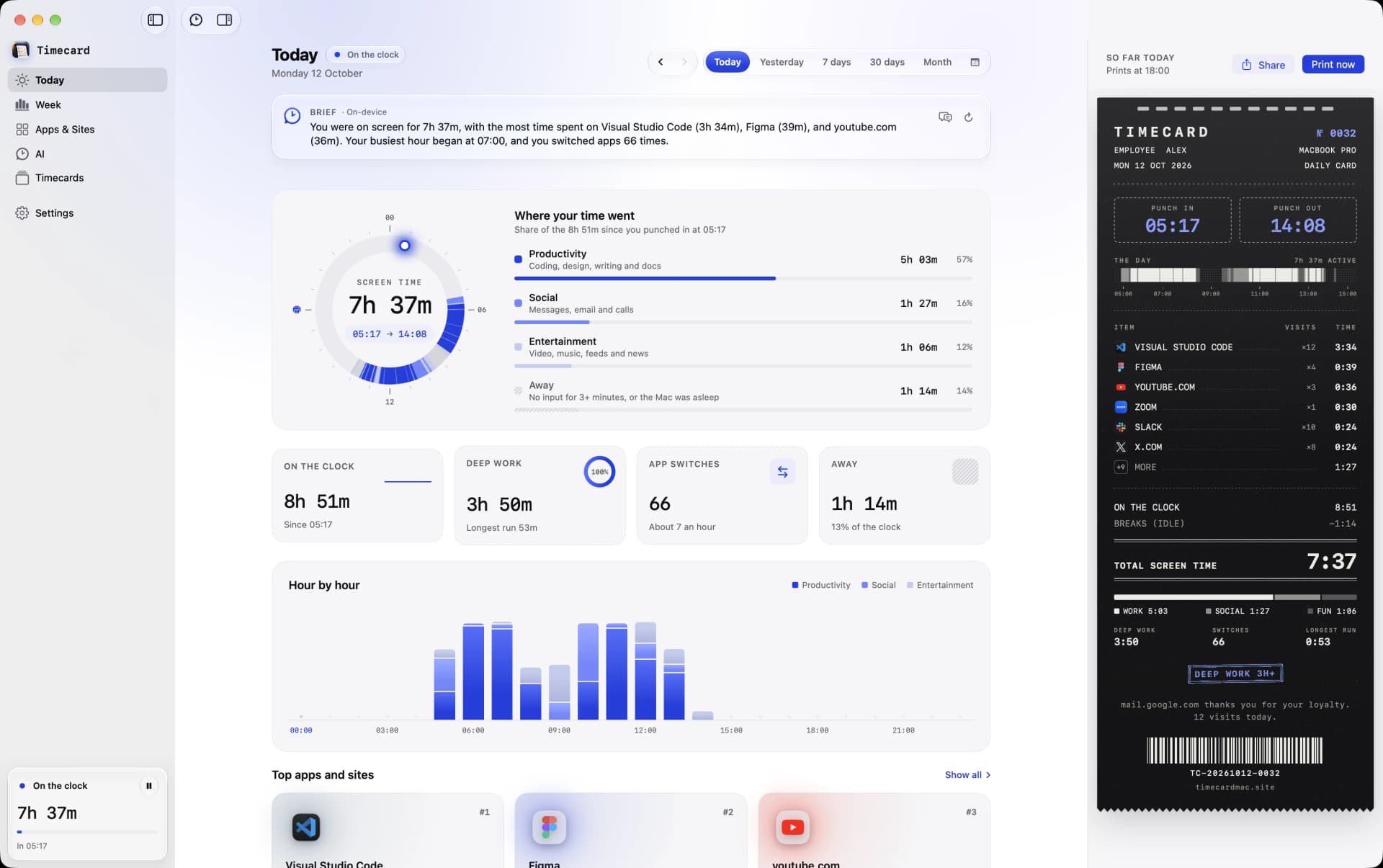
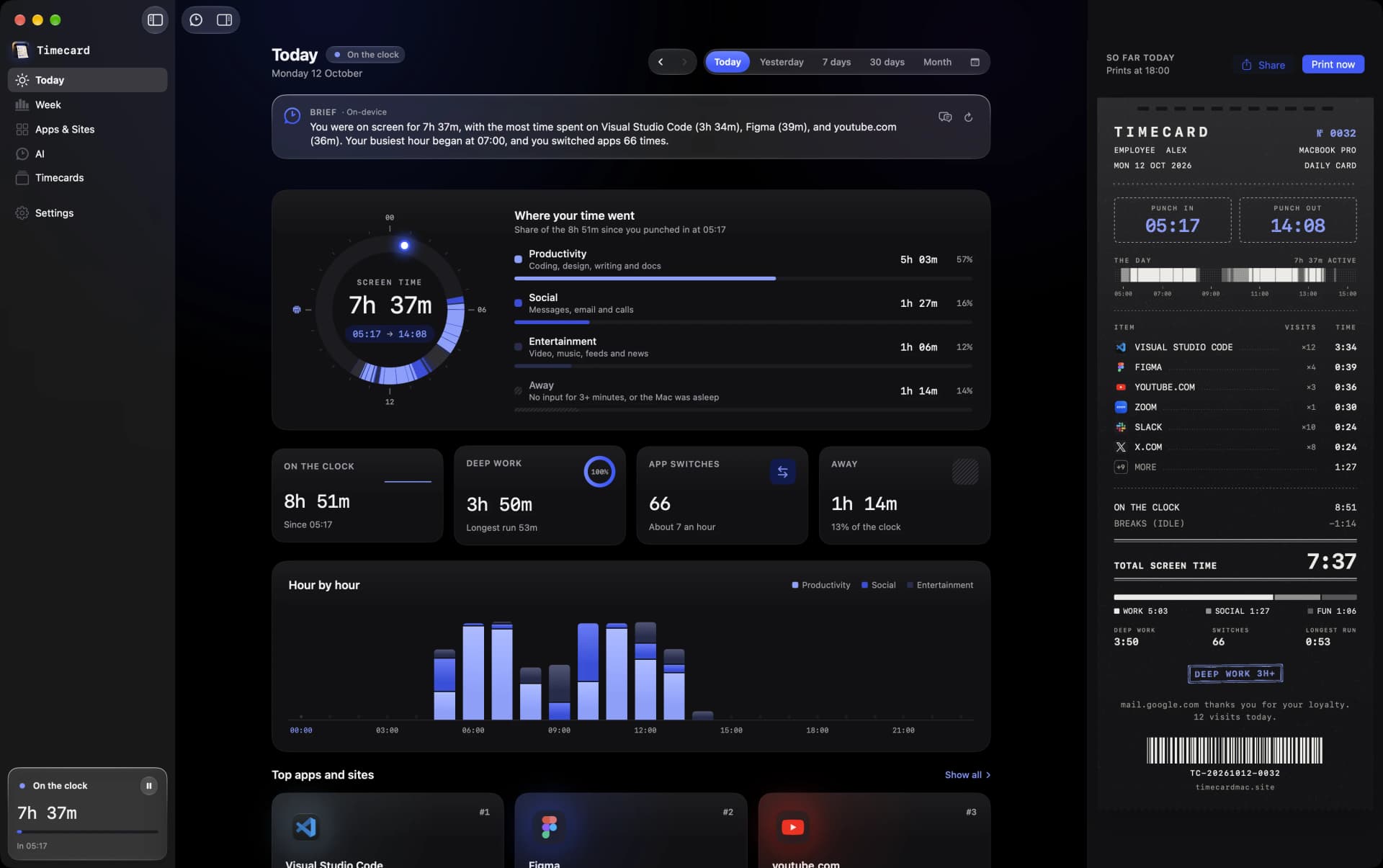
Sieh, wohin ein Tag geht.
Jede App und jede Website, die Limits, die halten, und die Karte, die am Ende des Tages gedruckt wird.
Dein Jahr auf der Uhr, noch einmal abgespielt.
Timecard hat jede Minute deines Jahres festgehalten. Wrapped spielt sie Szene für Szene ab: jede Stunde, deinen längsten Tag, die App, die du nie geschlossen hast, wann du am stärksten bist, und eine Position für das Jahr, das du wirklich hattest. Dann druckt es das ganze Jahr auf eine lange Stempelkarte.
Alles über WrappedScreen Time Wrapped fürs iPhoneWas ist neu in 2.3
EINE POSITION FÜR DAS JAHR
Dieses Jahr hast du bisher
STUNDEN
& 44 MIN
vor diesem Mac verbracht.
64
volle Tage, rund um die Uhr
38
Vierzig-Stunden-Wochen
282
Tage auf der Uhr, von 298 erfasst
 TimecardWRAPPED 2026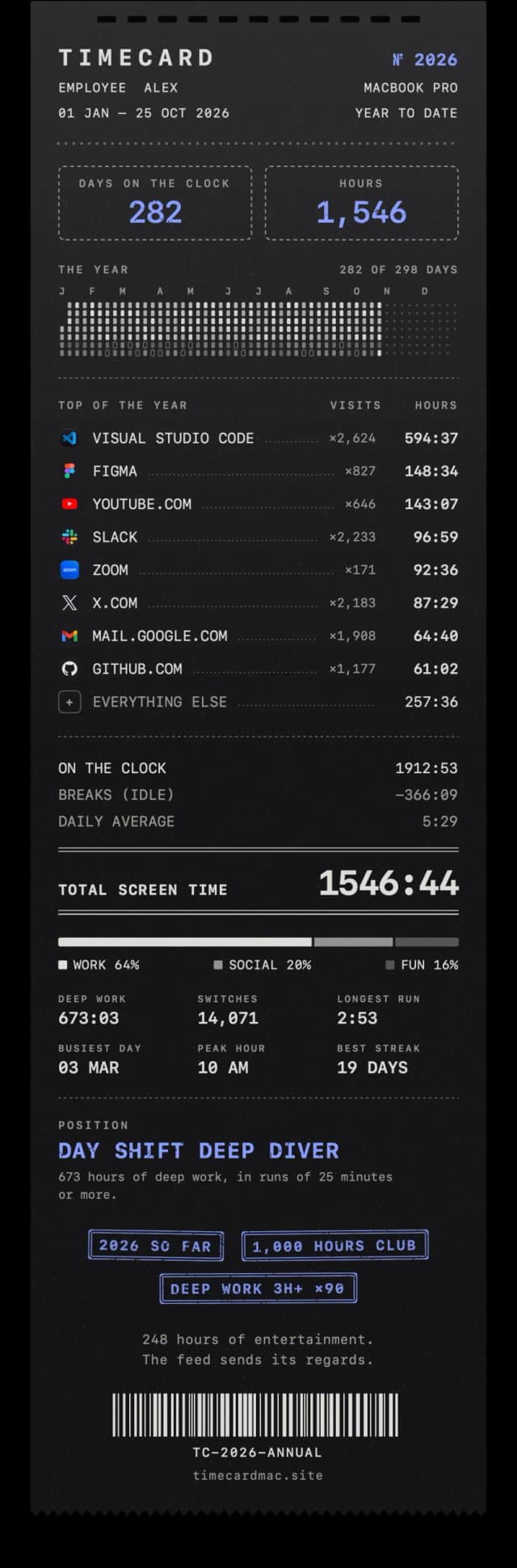
DEIN 2026 AUF DER UHR
0Stunden
 Meist Visual Studio Code · 282 Tage
Am 2. Dezember meldet sich die Notch
Du musst nichts öffnen. Am 2. Dezember wird dein Jahr abgeschlossen, und im ersten ruhigen Moment kurbelt die Notch hindurch und stempelt deine Position. Klick darauf, und die ganze Story läuft in Timecard, oder druck deine Karte. Nie während eines Anrufs, in einer Vollbild-App oder kurz vor deiner Abendkarte.
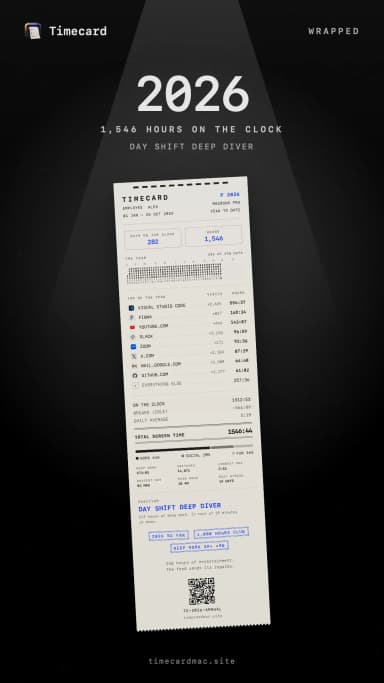
Das ganze Jahr auf einer Karte
Top-Apps, Summen, Rekorde, deine Position und die Stempel, die du dir verdient hast, gedruckt wie deine Abendkarte. Reiß sie ab oder teile sie als Story oder Post.
12 Szenen
Stunden, dein längster Tag, Top fünf, Kategorien, Spitzenstunde, Deep Work, Monate, App-Wechsel und das Jahr deiner Agenten.
Eine Position
Aus deinen Zahlen gelesen: deine Schicht und deine Rolle, etwa Macher der Nachtschicht, mit Begründung.
Spotlight & Siri
Frag „Wie war mein Jahr in Timecard?“, oder spiel es über die Menüleiste ab oder druck es.
Auf deinem Mac
Aus deinem eigenen Verlauf berechnet, auf deinem Mac. Nichts davon wird hochgeladen.
Auch deine KI bekommt eine Stempelkarte.
Timecard 2 liest den Verlauf, den deine KI-Coding-Tools ohnehin auf deinem Mac speichern, und legt ihn neben deinen Tag: was sie getan haben, was dein Abo wirklich wert ist und was deine Agents erledigt haben, während du weg warst.
Claude Code Nutzung verfolgenGratis KI-Token-ZählerTimecard vs. WakaTime
LIEST, VON DIESEM MAC
 Claude Code
 Codex
Codex
 Cursorocopencode
 Gemini CLI
DIE STEMPELKARTE DEINER AGENTS · HEUTE
Wann deine KI gearbeitet hat, neben deiner eigenen Zeit.
DU AM BILDSCHIRM
0h 00m
AGENTS BEI DER ARBEIT
0h 00m
WÄHREND DU WEG WARST
0h 00m
API-WERT · 7 TAGE
$
Was dein Abo wirklich wert ist
Jede Anfrage zum Listenpreis der API, neben dem, was dein Abo an denselben Tagen kostet. Preise von Anthropic und OpenAI, dein Abo aus jedem Tool gelesen.
CLAUDE CODE
Aktuelle Sitzung
Reset in 1 Std. 12 Min.
Wissen, bevor das Limit erreicht ist
Deine Claude- und Codex-Limits als Ringe mit Countdown bis zum Reset. Eine Mitteilung bei 80 % und 95 % und eine, wenn es zurückgesetzt wird.
Frag Timecard⌘J
Frag alles über deine Zeit, von jedem Bildschirm aus. Apple Intelligence rechnet es auf deinem Mac aus, mit deinem eigenen Verlauf.
Du warst heute 7 Std. 49 Min. am Bildschirm, vor allem in VS Code, Figma und Linear. Deine längste konzentrierte Phase dauerte 1 Std. 52 Min., vor dem Mittagessen.
Jeden Tag eine Zusammenfassung
Heute und Woche beginnen mit zwei Sätzen dazu, wohin die Zeit ging, direkt auf dem Gerät aus deinen Zahlen geschrieben.


x.com
Tageslimit 30 Min.
13m
17m left today · 13m used
Tageslimits für jede App
30 Minuten für x.com oder zwei Stunden für Slack. Ein Hinweis aus der Notch bei 80 %, ein Ausstempeln, wenn die Zeit um ist.
Arbeit
Sozial
Freizeit
Sortiert sich selbst
Apps und Websites, die Timecard noch nicht kennt? Mit einem Klick per KI einsortieren. Umsortieren kannst du jederzeit.
Timecard 2 in 59 Sekunden.
Mit Ton · englische Untertitel
Frag deine Agents, wohin deine Zeit ging.
Timecard hat einen MCP-Server. Claude, Codex und Cursor können deine Timecard lesen und aus deinem eigenen Verlauf antworten, ohne selbst eine einzige Datei zu öffnen.
FUNKTIONIERT MIT
ClaudeCodexCursorDEIN AGENT · FRAGT TIMECARD
Demo-TagAgents
Claude, Codex und Cursor können nach deiner Zeit fragen.
{
  "mcpServers" : {
    "timecard" : {
      "command" : "/Users/you/.timecard/mcp"
    }
  }
}
Einrichten in den Einstellungen
Öffne Einstellungen › Agents, kopier den Block für deinen Agent und füg ihn ein. Deine Lizenz reicht, und Agents dürfen so oft fragen, wie sie wollen.
screen_time
Ein Tag, eine Woche oder beliebige Daten: Kategorien, Top-Apps und -Websites, Ein- und Ausstempeln.
app_time
Eine App oder Website, die Stunden, in denen du sie am meisten genutzt hast, und was von ihrem Tageslimit übrig ist.
hours
Stunde für Stunde: wann du am Bildschirm warst und wann du konzentriert warst.
ai_usage
Zeit, Tokens, Kosten, Projekte, Modelle, Abo-Limits und wann deine Agents am meisten zu tun hatten.
Nichts wird irgendwohin gesendet. Agents bekommen die Zahlen, nicht den Text deiner Chats.
Limit erreicht? Begründe es.
Bei 80 % gibt dir die Notch einen Hinweis. Bei 100 % stempelt Timecard die Website aus: Der Tab stoppt und der Bildschirm wird milchig. Schließ ihn, oder erklär Apple Intelligence, warum du mehr brauchst. Sie wägt den Grund und die Seite ab, auf deinem Mac.
Websites auf dem Mac blockierenEin App-Blocker fürs LernenBildschirmzeit am Mac begrenzen
FUNKTIONIERT MIT
 Apple Intelligence
 youtube.com
Dein Grund · die Seite, auf der du warst
“brauche ich für die arbeit, bugfix”
ein Programmier-Tutorial
“brauche ich für die arbeit, bugfix”
eine Entspannungs-Playlist
“lerne für meine prüfung morgen”
eine Informatik-Vorlesung
“nur noch ein video lol”
ein unterhaltsames Challenge-Video
Sie versteht den Kontext
Apple Intelligence liest deinen Grund und was die Seite tatsächlich ist. Echte Arbeit bekommt etwas Zeit, ein Grund, der nicht zur Seite passt, bekommt eine Rückfrage, Gewohnheit bekommt ein freundliches Nein. Alles auf deinem Mac.
Screen Time · App-Limits
 Facebook40mYouTube30m
 TikTok27m
 Instagram59m
 WhatsApp3h 00m
Timecard · Tageslimits
40m30m27m59m3h 00mDeine Bildschirmzeit-Limits, gleich übernommen
Schon App-Limits in Bildschirmzeit gesetzt, auf diesem Mac oder auf deinem iPhone? Timecard übernimmt sie und hält sie verknüpft: Ändere eines in Bildschirmzeit und Timecard zieht nach. iPhone-Apps landen bei den Websites, die du am Mac nutzt.
80 %
Ein Hinweis aus der Notch, mit den Minuten, die dir noch bleiben.
100 %
Der Tab stoppt, der Bildschirm wird milchig und die Uhr stempelt aus.
Auf dem Gerät
Apple Intelligence liest deinen Grund auf deinem Mac. Deine Antwort verlässt ihn nie.
Deine Wahl
Keine Lust zu erklären? Wähl stattdessen 10, 15 oder 30 Minuten, oder biete ein Ignorieren an. In den Einstellungen.
01
Bildschirmzeit, als echte App.
Apples Bildschirmzeit ist eine Seite in den Systemeinstellungen, die nach vier Wochen vergisst. Timecard ist ein Fenster, eine Anzeige in der Menüleiste und ein Drucker, und es behält jeden Tag, den du je hattest.
Heute. Der Tag auf einem 24-Stunden-Zifferblatt, Stunde für Stunde, Top-Apps und die heutige Karte, live gedruckt. Echte Screenshots, echter Tag.
02
Jeden Abend wird dein Tag gedruckt.
Zur gewünschten Zeit kommt eine Karte Zeile für Zeile aus der Notch, mit einem Druckerticken und einem Trackpad-Tippen pro Zeile. Jede Zahl darauf stammt aus deinem echten Tag.
VS CODE×384:12 SLACK×741:31X.COM×121:12
 FIGMA×60:58
 ZOOM×30:47YOUTUBE.COM×90:41
Slack thanks you for your loyalty.
74 visits today.
 Chrome4h 31m
ONE LONG BLUR CALLED “CHROME”
03
Websites, nicht nur „Chrome“.
Ein Nachmittag im Browser sind in den meisten Trackern vier Stunden „Chrome“. Timecard liest alle paar Sekunden die Domain des vorderen Tabs und teilt diese Zeit auf github.com, x.com und den Rest auf.
Safari, Chrome, Arc, Brave, Edge und andere Chromium-Browser. Es liest nur den Namen der Website, nie die Seite, den Titel oder das, was du tippst.
04
Derselbe Tag, zwei Belege.
Bildschirmzeit gibt dir einen Zettel, der nach vier Wochen verblasst. Timecard listet auf, wohin der Tag wirklich ging, und behält den Beleg.
Timecard vs. Bildschirmzeit im Detail·vs. RescueTime, Timing, Rize und mehr
 SCREEN TIME
SYSTEMEINSTELLUNGEN · NUR HEUTE
TIMECARDBEHALTEN№ 0274 · FÜR IMMER
05
Die heutige Summe, auf einen Blick.
Ein Stempelkarten-Symbol und deine heutige Bildschirmzeit sitzen neben der Uhr und zählen mit, während du arbeitest. Klick darauf für den Tag auf einen Blick.
- Ein- und Ausstempeln und ein Tagesstreifen nach Kategorie
- Deine fünf meistgenutzten Apps und Websites, mit Besuchen
- Aufzeichnung pausieren, früher drucken oder das Fenster öffnen
Probier es aus: Klick auf das Symbol in der Menüleiste, pausier, fahr über den Streifen.
THU 1 OCT
5h 12m
Ein 08:51
Aus jetzt
Über den Streifen fahren
VS Code38×2h 12mSlack74×1h 01m github.com22×44m
 Figma6×38myoutube.com9×17m
06
Eine Karte, die man zeigen will.
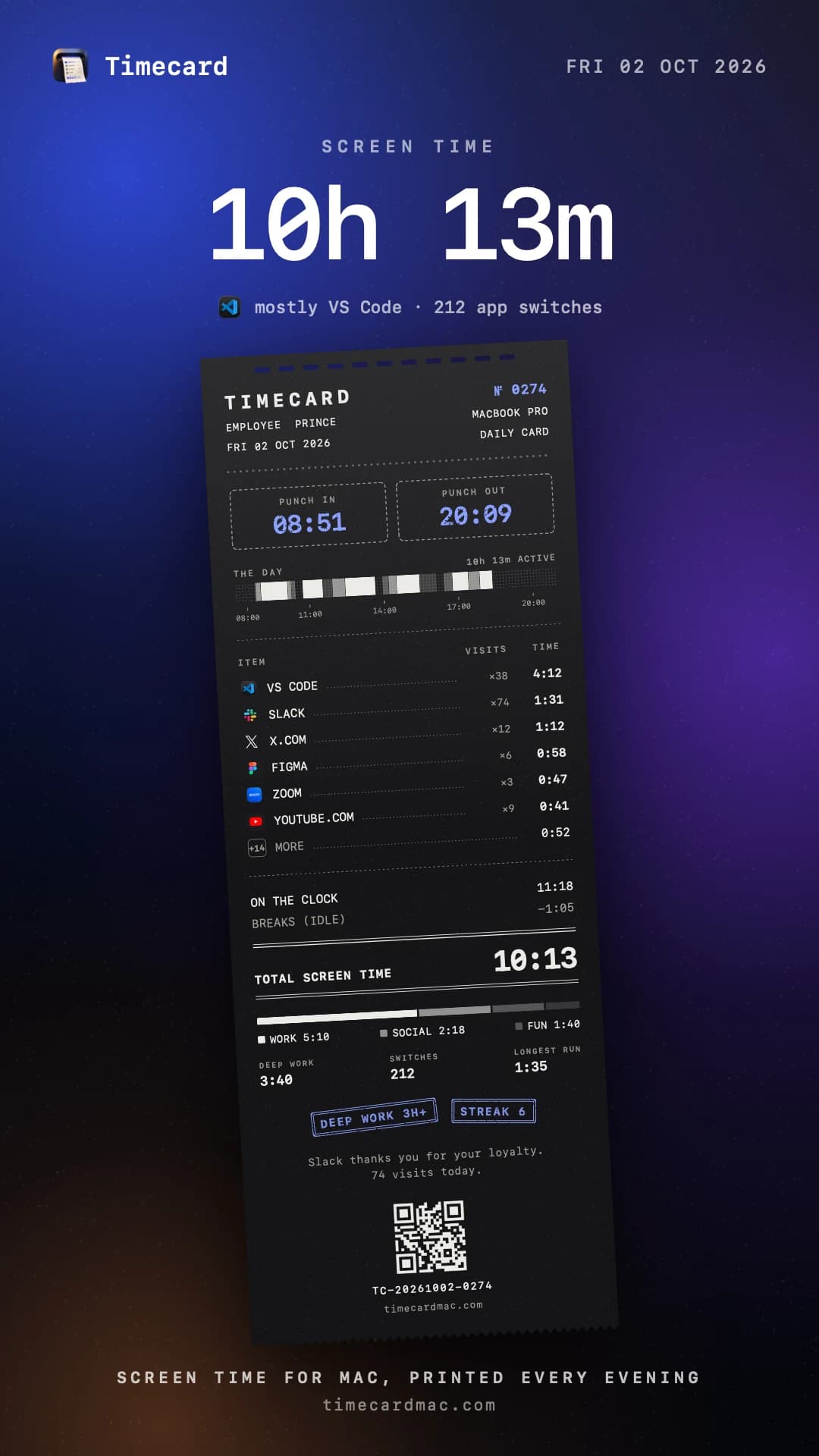
Teile jeden Tag als Story oder Post. Wähl Hintergrund und Papier, füg eine Überschrift mit deiner Summe hinzu, kipp die Karte, als wäre sie gerade abgerissen, und schreib deine eigene Bildunterschrift.
Teilen ohne Details? Aktivier „Nur Kategorien“, und jede App wird zu Arbeit, Sozial oder Freizeit. Kopieren, sichern oder direkt über das Teilen-Menü senden.
07
Was du tust, verlässt nie deinen Mac.
Ein Bildschirmzeit-Tracker sieht jede App, die du öffnest, und jede Website, die du besuchst. Timecard schreibt alles in eine Datei auf deinem Rechner, und nichts über deinen Tag verlässt ihn.
DIESER MAC
timecard
.sqlite
10.535 Sitzungen
~/Library/Application Support
DAS INTERNET
0
BYTES ÜBER DEINEN TAG
08
Auch dabei.
Die kleinen Dinge, die es zu deinem machen.
Wochen an Verlauf ab Tag eins
Importiere den App-Verlauf, den macOS schon gespeichert hat, damit die Diagramme ab der ersten Minute gefüllt sind.
Deep Work und Serien
Ununterbrochene 25-Minuten-Phasen in Produktivitäts-Apps, ein Ring bis zum 3-Stunden-Stempel und Serien, die du halten kannst.
Jeder Zeitraum
Heute, gestern, 7 oder 30 Tage, ein Monat oder jeder Zeitraum im Kalender, mit einem typischen Tag Stunde für Stunde.
Slack1h 31myoutube.comfolds into “+ 14 MORE” on the card
Auf Karten ausblenden
Halte eine App von deinen gedruckten und geteilten Karten fern. Sie zählt trotzdem in deinen Summen.
Dein Tag, deine Stunden
Nach Mitternacht noch wach? Leg fest, wann der Tag endet, damit späte Nächte zum Vortag zählen.
FigmaSortier es, wie du willst
Produktivität, Sozial, Unterhaltung oder Sonstiges. Verschieb eine App oder Website, und jedes Diagramm zieht mit.
09
Einmal zahlen.
Jede Karte behalten.
$5 für die ersten 1.000, danach in Stufen bis $29, je mehr Lizenzen verkauft sind. Kein Abo, und jedes Update ist inklusive.
einmalig, jedes Update inklusive
$5 für die ersten 1.000 Lizenzen, dann $9
$5
Erste 1.000 · jetzt
$9
Nächste 100
$29
Regulärer Preis
- Jede Funktion und jedes Update, für immer
- Beide Papiere, alle Hintergründe, unbegrenzt Karten
- 14 Tage Geld zurück, wenn es nichts für dich ist
macOS 14 Sonoma or later · Apple silicon and Intel · No account
TIMECARD
Häufig
gestellte Fragen
Noch etwas? Schreib an princeajuzie1@gmail.com, und ein Mensch antwortet.
Die App
Was unterscheidet Timecard von Bildschirmzeit?
Bildschirmzeit ist eine Seite in den Systemeinstellungen und vergisst nach etwa vier Wochen. Timecard ist eine echte App mit Fenster und Anzeige in der Menüleiste, behält deinen Verlauf für immer in einer Datei, teilt Browserzeit in echte Websites auf, ignoriert Zeit, in der du weg warst, und druckt deinen Tag jeden Abend als Stempelkarte.
Woher kommen die Daten?
Timecard zeichnet auf, welche App vorne ist, solange es läuft, die Website im vorderen Browser-Tab, wenn du es erlaubst, und wann du weggehst. Beim ersten Start kann es außerdem die etwa vier Wochen App-Verlauf importieren, die macOS schon gespeichert hat, sodass es ab der ersten Minute gefüllt ist.
Kann Timecard Apps und Websites auf dem Mac blockieren?
Ja. Setz ein Tageslimit für jede App oder Website. Bei 80 % gibt dir die Notch einen Hinweis, und wenn die Zeit um ist, blockiert Timecard sie: Der Tab einer Website wird leer, eine App wird verdeckt. Schließ sie, oder erbitte mehr Zeit und sag warum. Apple Intelligence wägt deinen Grund und die Seite ab, auf deinem Mac. Funktioniert in Safari, Chrome, Arc, Dia, Brave, Edge, Vivaldi, Opera und Comet.
Kann es die Limits nutzen, die ich in Bildschirmzeit gesetzt habe?
Ja. Mit Festplattenvollzugriff übernimmt Timecard deine App-Limits aus Bildschirmzeit, auch die von deinem iPhone synchronisierten, und hält sie verknüpft: Ändere eines in Bildschirmzeit und Timecard zieht nach. Es liest sie nur. Apple lässt andere Apps Bildschirmzeit nicht ändern, daher gilt ein in Timecard geändertes Limit für Timecard, und es zeigt dir, wo du es auch in Bildschirmzeit änderst.
Liest es, was ich tippe oder was auf der Seite steht?
Nein. Es liest nie Tastenanschläge, Seiteninhalte oder Screenshots. Bei Browsern liest es nur den Domainnamen des vorderen Tabs, etwa github.com. Wenn ein Tageslimit abläuft, liest es auch den Titel dieses Tabs, damit „Zeit erbitten“ weiß, um welche Seite es geht.
Verlangsamt es meinen Mac?
Es prüft die vordere App, wenn sie wechselt, und schaut alle paar Sekunden nach Inaktivität. Es schreibt in eine kleine SQLite-Datei. Du wirst es nicht merken.
Auf welchen Macs läuft es?
Auf jedem Mac mit macOS 14 Sonoma oder neuer, Apple Silicon oder Intel. Macs mit Notch drucken die Karte aus der Notch; die anderen vom oberen Bildschirmrand.
Timecard 2
Ist Timecard 2 ein kostenpflichtiges Upgrade?
Nein. Es ist gratis für alle, die Timecard schon haben, und installiert sich wie jedes andere Update von selbst.
Welche KI-Tools liest es?
Claude Code, Codex, Cursor, opencode und Gemini CLI, aus dem Verlauf, den jedes davon ohnehin auf deinem Mac speichert. Cursor speichert keine Token-Zahlen mehr lokal, daher siehst du bei Cursor Zeit und Chats, aber keine Tokens.
Verlassen mein KI-Verlauf oder mein Code meinen Mac?
Nein. Timecard liest Nutzungszahlen aus diesen Dateien: Tokens, Zeiten, Modelle und Namen von Projektordnern. Es liest nie deine Prompts oder deinen Code, und dein KI-Verlauf verlässt nie deinen Mac. „Frag Timecard“ und die Zusammenfassungen laufen mit Apple Intelligence auf deinem Mac.
Wie genau ist der API-Wert?
Jede Anfrage wird zu den veröffentlichten Listenpreisen von Anthropic und OpenAI berechnet, inklusive Cache-Lese- und Schreibzugriffen. Das ist, was dieselbe Arbeit über die API kosten würde, nicht was dein Abo berechnet, und du kannst in den Einstellungen eintragen, was du tatsächlich zahlst.
Was brauche ich für „Frag Timecard“?
macOS 26 mit eingeschalteter Apple Intelligence. Alles andere in Timecard 2 funktioniert ab macOS 14.
Wrapped
Was ist Timecard Wrapped?
Dein Jahr am Mac, abgespielt wie Spotify Wrapped: deine Gesamtstunden, dein längster Tag, die App, die du nie geschlossen hast, wann du am stärksten bist, Deep Work, App-Wechsel, dein Jahr mit KI-Coding und eine Position für das Jahr, etwa Macher der Nachtschicht. Am Ende steht eine Jahreskarte, die du aus der Notch drucken und teilen kannst.
Wann kann ich mein Wrapped sehen?
Am 2. Dezember, wenn das Jahr abgeschlossen wird: Es zählt vom 1. Januar bis 1. Dezember. Die Notch meldet sich einmal, in einem ruhigen Moment, und bietet dir an, deine Jahreskarte zu drucken. Danach öffne Wrapped in der Seitenleiste und klick auf Abspielen, oder sag Siri oder Spotlight „Spiel mein Jahr ab“. Bis dahin ist dein Jahr versiegelt: Die Wrapped-Seite zählt herunter, und Siri sagt dir, wie viele Tage noch fehlen. Vergangene Jahre kannst du jederzeit abspielen.
Braucht Wrapped ein ganzes Jahr Verlauf?
Nein. Es nutzt, was Timecard gespeichert hat, auch die aus der Bildschirmzeit importierten Wochen, und sagt „bisher“ oder „erfasst seit“, wo es darauf ankommt. Deine Jahreskarte wird mit jedem neuen Tag neu gedruckt, bis das Jahr am 2. Dezember abgeschlossen wird.
Wird mein Wrapped irgendwo hochgeladen?
Nein. Wrapped wird aus dem Verlauf in einer einzigen Datei auf deinem Mac berechnet. Nichts wird hochgeladen, und das Bild zum Teilen entsteht auf deinem Mac, wenn du es anforderst.
Kauf
Was kostet es?
Einmalig $5 für die ersten 1.000 Personen, dann $9 für die nächsten 100, danach $29. Kein Abo, und jedes Update ist inklusive.
Wo lade ich es erneut herunter?
Jederzeit unter timecardmac.site/download/Timecard.dmg, für einen neuen Mac oder eine Neuinstallation. Der Lizenzschlüssel aus deiner Polar-E-Mail schaltet es frei.
Gibt es einen Account?
Nein. Du kaufst einen Lizenzschlüssel und fügst ihn in die App ein. Es gibt nichts, wo du dich anmelden müsstest.
Und wenn es nichts für mich ist?
Schreib uns innerhalb von 14 Tagen, und du bekommst dein Geld vollständig zurück.
Was sendet Timecard übers Netzwerk?
Nichts über deinen Tag. Es prüft deinen Lizenzschlüssel, den aktuellen Preis und ob es Updates gibt, und sendet ein paar anonyme Nutzungszähler, etwa „eine Karte wurde gedruckt“, die du unter Einstellungen › Allgemein abschalten kannst.