 Pastely
 Archly
La alternativa a
Tiempo de uso para Mac
Timecard registra en qué se va tu tiempo en el Mac, separa el navegador en sitios web reales, lo guarda para siempre y cada tarde imprime tu día como una ficha de horas. Sin cuenta. Tu actividad nunca sale de tu Mac.
$5 para los primeros 1000 · luego $9 · luego $29 · pago único · reembolso en 14 días

La demo
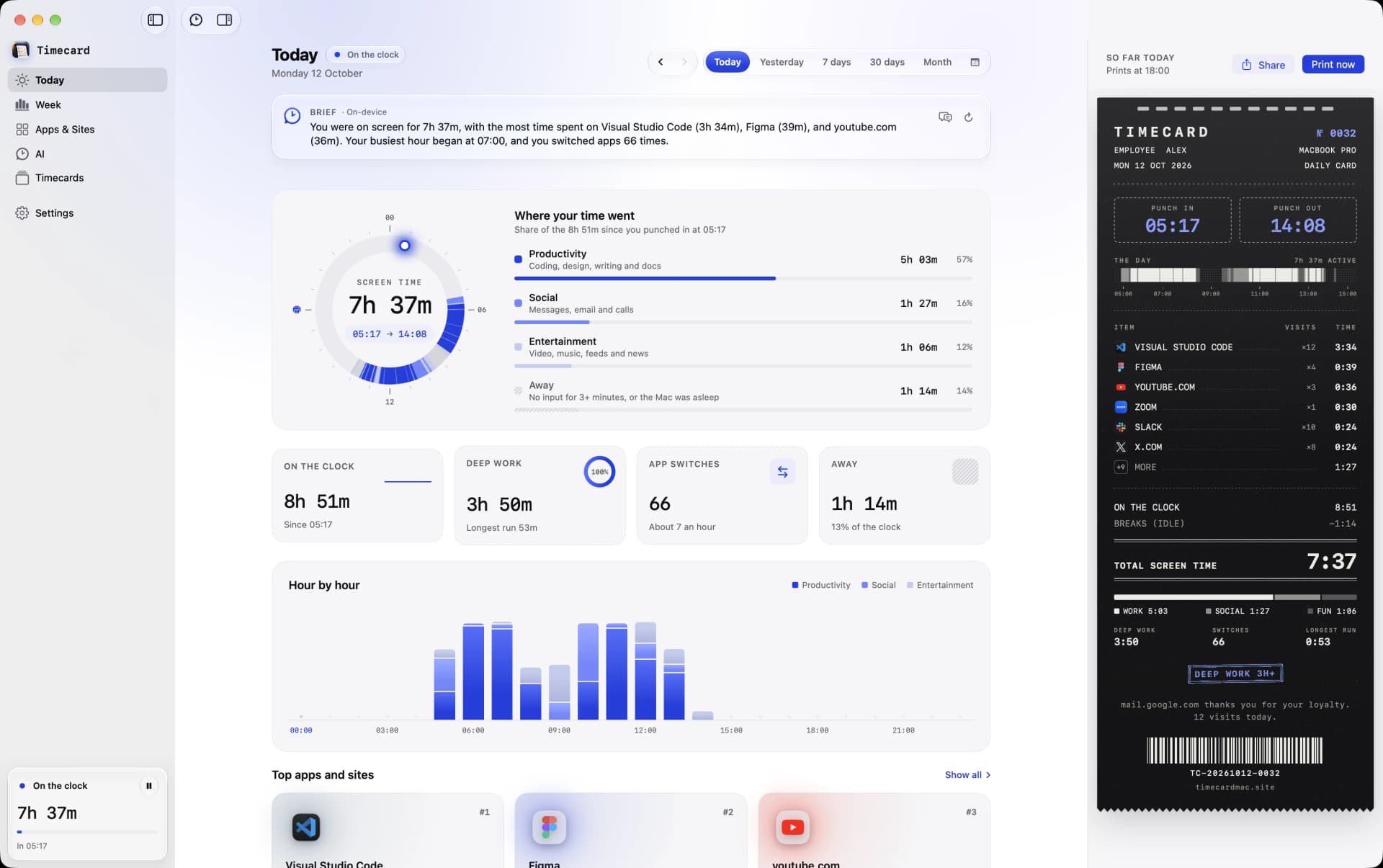
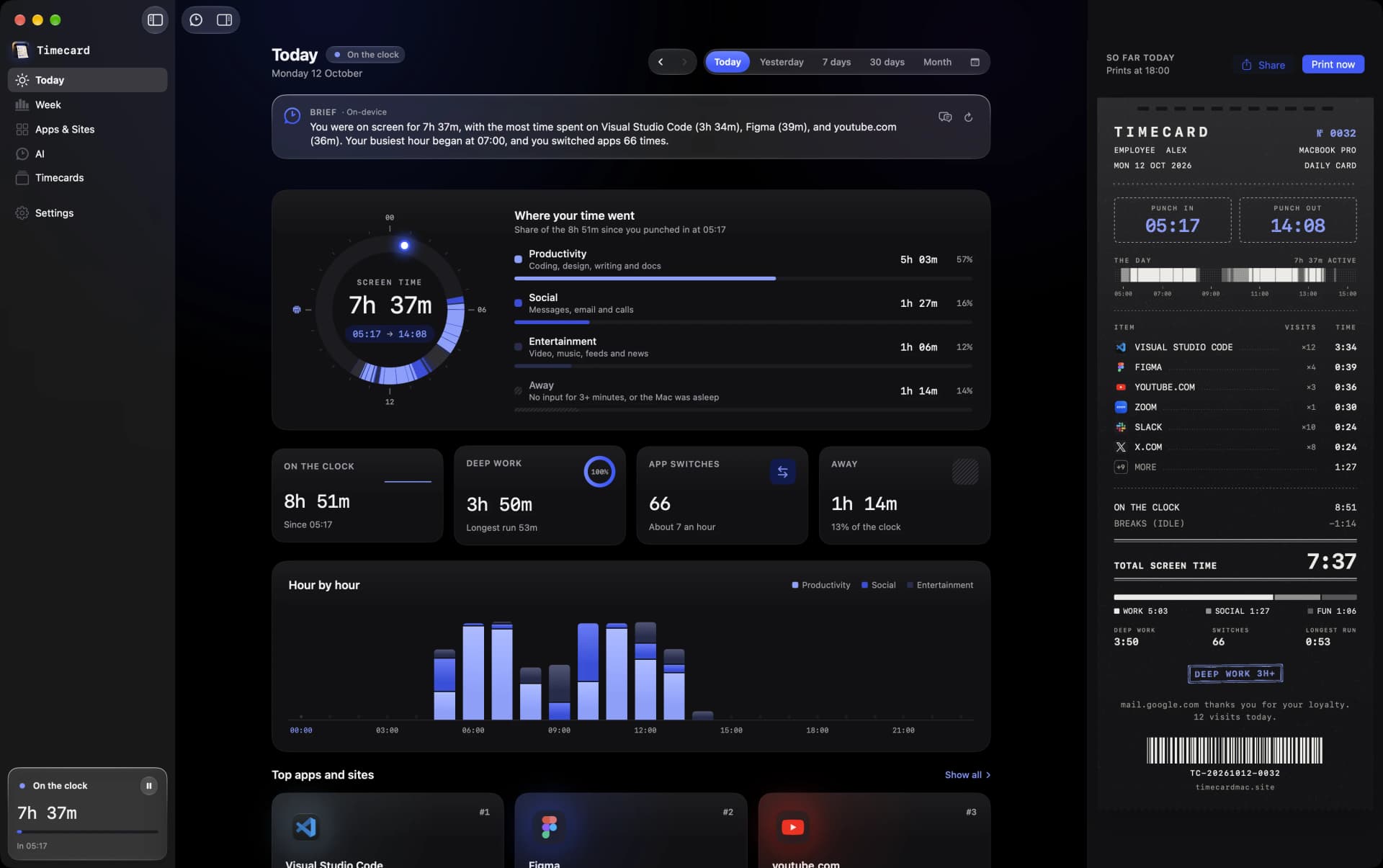
Mira adónde se va un día.
Cada app y cada sitio web, los límites que se cumplen y la ficha que imprime al final del día.
Tu año en el reloj, reproducido.
Timecard ha guardado cada minuto de tu año. Wrapped lo reproduce escena a escena: cada hora, tu día más largo, la app que nunca cerraste, cuándo rindes más y un puesto para el año que de verdad tuviste. Después imprime el año entero en una sola ficha larga.
Todo sobre WrappedScreen Time Wrapped para iPhoneNovedades de la 2.3
UN PUESTO PARA EL AÑO
En lo que va de año has pasado
HORAS
& 44 MIN
delante de este Mac.
64
días completos, sin parar
38
semanas de cuarenta horas
282
días en el reloj, de 298 registrados
 TimecardWRAPPED 2026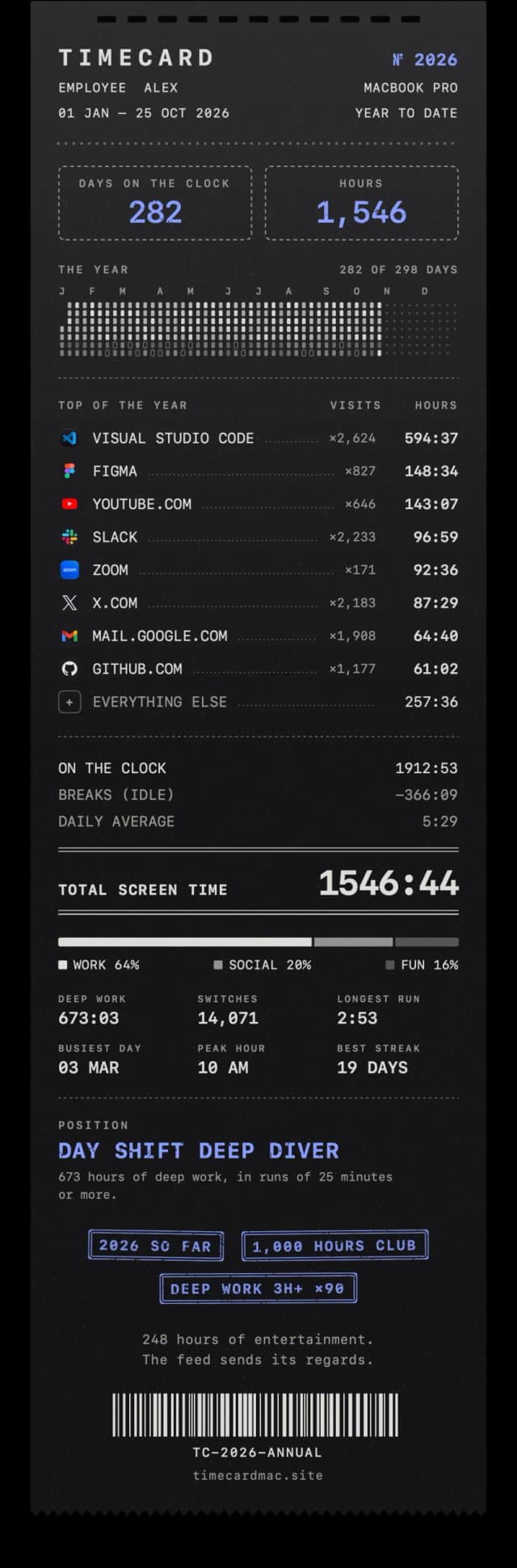
TU 2026 EN EL RELOJ
0horas
 Sobre todo Visual Studio Code · 282 días
El 2 de diciembre, te lo cuenta el notch
No tienes que abrir nada. El 2 de diciembre tu año se cierra y, en el primer momento tranquilo, el notch lo repasa y sella tu puesto. Haz clic y toda la historia se reproduce en Timecard, o imprime tu ficha. Nunca durante una llamada, en una app a pantalla completa ni cerca de tu ficha de la tarde.
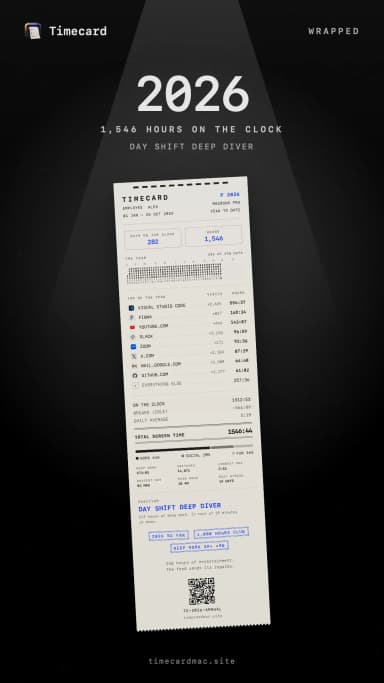
Todo el año, en una ficha
Tus apps principales, totales, récords, tu puesto y los sellos que ganaste, impresos como tu ficha de cada tarde. Arráncala o compártela como historia o publicación.
12 escenas
Horas, tu día más largo, top cinco, categorías, hora punta, trabajo profundo, meses, cambios de app y el año de tus agentes.
Un puesto
Sale de tus números: tu turno y tu papel, como Creador del turno de noche, con el motivo.
Spotlight y Siri
Pregunta «¿Qué tal mi año en Timecard?», o reprodúcelo o imprímelo desde la barra de menús.
En tu Mac
Calculado con tu propio historial, en tu Mac. No se sube nada.
Tu IA también tiene ficha.
Timecard 2 lee el historial que tus herramientas de programación con IA ya guardan en tu Mac y lo pone junto a tu día: lo que hicieron, lo que vale de verdad tu plan y lo que tus agentes terminaron mientras no estabas.
Registro de uso de Claude CodeContador de tokens de IA gratisTimecard vs WakaTime
LEE, DESDE ESTE MAC
 Claude Code
 Codex
Codex
 Cursorocopencode
 Gemini CLI
LA FICHA DE TUS AGENTES · HOY
Cuándo trabajaba tu IA, junto a cuándo trabajabas tú.
TÚ FRENTE A LA PANTALLA
0h 00m
AGENTES TRABAJANDO
0h 00m
MIENTRAS NO ESTABAS
0h 00m
VALOR EN API · 7 DÍAS
$
Lo que vale de verdad tu plan
Cada petición al precio de lista de la API, junto a lo que cuesta tu plan esos mismos días. Precios de Anthropic y OpenAI; tu plan, leído de cada herramienta.
CLAUDE CODE
Sesión actual
Se reinicia en 1 h 12 min
Entérate antes de llegar al límite
Tus límites de Claude y Codex como anillos con cuenta atrás hasta el reinicio. Un aviso al 80 % y al 95 %, y otro cuando se reinicia.
Pregúntale a Timecard⌘J
Pregunta lo que quieras sobre tu tiempo, desde cualquier pantalla. Apple Intelligence lo resuelve en tu Mac, con tu propio historial.
Hoy estuviste 7 h 49 min frente a la pantalla, sobre todo en VS Code, Figma y Linear. Tu racha de concentración más larga fue de 1 h 52 min, antes de comer.
Un resumen cada día
Hoy y Semana empiezan con dos frases sobre adónde se fue el tiempo, escritas en el dispositivo a partir de tus números.


x.com
Límite diario 30 min
13m
17m left today · 13m used
Límites diarios para cualquier app
Pon 30 minutos a x.com o dos horas a Slack. Un aviso desde el notch al 80 % y un fichaje de salida cuando se acaba el tiempo.
Trabajo
Social
Ocio
Se clasifica solo
¿Apps y sitios que Timecard no ha visto antes? Clasifícalos con IA en un clic. Puedes volver a archivar lo que quieras.
Timecard 2, en 59 segundos.
Con sonido · subtítulos en inglés
Pregunta a tus agentes adónde se fue tu tiempo.
Timecard tiene un servidor MCP. Claude, Codex y Cursor pueden leer tu Timecard y responder con tu propio historial, sin abrir ni un solo archivo.
FUNCIONA CON
ClaudeCodexCursorTU AGENTE · PREGUNTANDO A TIMECARD
día de demoAgentes
Claude, Codex y Cursor pueden preguntar por tu tiempo.
{
  "mcpServers" : {
    "timecard" : {
      "command" : "/Users/you/.timecard/mcp"
    }
  }
}
Se configura en Ajustes
Abre Ajustes › Agentes, copia el bloque de tu agente y pégalo. Basta con tu licencia, y los agentes pueden preguntar tantas veces como quieran.
screen_time
Un día, una semana o cualquier rango: categorías, apps y sitios más usados, fichajes de entrada y salida.
app_time
Una app o un sitio, las horas en que más lo usaste y lo que queda de su límite diario.
hours
Hora a hora, cuándo estuviste frente a la pantalla y cuándo concentrado.
ai_usage
Tiempo, tokens, coste, proyectos, modelos, límites del plan y cuándo tus agentes estuvieron más ocupados.
No se envía nada a ningún sitio. Los agentes reciben los números, no el texto de tus chats.
Llega a tu límite. Defiende tu caso.
Al 80 % el notch te da un aviso. Al 100 % Timecard le ficha la salida al sitio: la pestaña se detiene y la pantalla se empaña. Ciérrala, o explícale a Apple Intelligence por qué necesitas más. Sopesa el motivo, y la página, en tu Mac.
Cómo bloquear sitios web en MacUn bloqueador de apps para estudiarLimitar el tiempo de pantalla en Mac
FUNCIONA CON
 Apple Intelligence
 youtube.com
Tu motivo · la página en la que estaba
“lo necesito para trabajar, arreglando un bug”
un tutorial de programación
“lo necesito para trabajar, arreglando un bug”
una lista de música para relajarse
“estudiando para el examen de mañana”
una clase de informática
“solo un vídeo más jaja”
un vídeo de retos de entretenimiento
Entiende el contexto
Apple Intelligence lee tu motivo y lo que es realmente la página. El trabajo de verdad consigue un poco de tiempo; un motivo que no encaja con la página recibe una pregunta; la costumbre recibe un no amable. Todo en tu Mac.
Screen Time · Límites de apps
 Facebook40mYouTube30m
 TikTok27m
 Instagram59m
 WhatsApp3h 00m
Timecard · Límites diarios
40m30m27m59m3h 00mTus límites de Tiempo de uso, incluidos
¿Ya tienes Límites de apps en Tiempo de uso, en este Mac o en tu iPhone? Timecard los incorpora y los mantiene enlazados: cambia uno en Tiempo de uso y Timecard lo sigue. Las apps del iPhone se asignan a los sitios que usas en tu Mac.
80 %
Un aviso desde el notch, con los minutos que te quedan.
100 %
La pestaña se detiene, la pantalla se empaña y el reloj ficha la salida.
En el dispositivo
Apple Intelligence lee tu motivo en tu Mac. Tu respuesta nunca sale de él.
Tú decides
¿Prefieres no explicarte? Elige 10, 15 o 30 minutos, u ofrece ignorar el límite. En Ajustes.
01
Tiempo de uso, como una app de verdad.
Tiempo de uso de Apple es una página de Ajustes del Sistema que olvida a las cuatro semanas. Timecard es una ventana, un contador en la barra de menús y una impresora, y guarda cada día que has tenido.
Hoy. El día en una esfera de 24 horas, hora a hora, las apps más usadas y la ficha de hoy imprimiéndose en directo. Capturas reales, de un día real.
02
Cada tarde, tu día sale impreso.
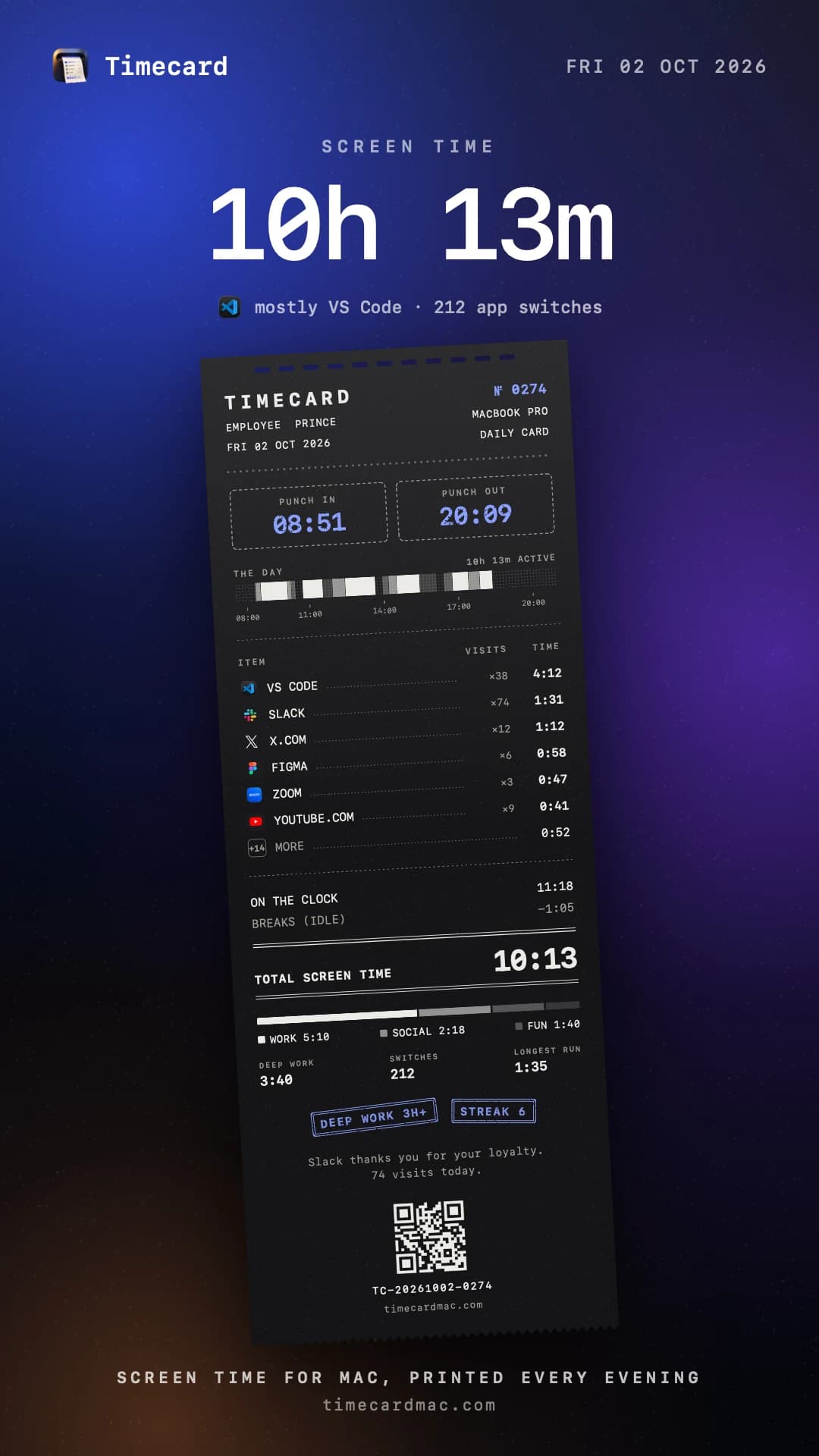
A la hora que elijas, una ficha sale del notch línea a línea, con el tic de una impresora y un toque del trackpad por línea. Cada número sale de tu día real.
VS CODE×384:12 SLACK×741:31X.COM×121:12
 FIGMA×60:58
 ZOOM×30:47YOUTUBE.COM×90:41
Slack thanks you for your loyalty.
74 visits today.
 Chrome4h 31m
ONE LONG BLUR CALLED “CHROME”
03
Sitios web, no solo «Chrome».
Una tarde en el navegador son cuatro horas de «Chrome» en casi todos los registros de tiempo. Timecard lee el dominio de la pestaña activa cada pocos segundos y reparte ese tiempo entre github.com, x.com y los demás.
Safari, Chrome, Arc, Brave, Edge y otros navegadores Chromium. Solo lee el nombre del sitio, nunca la página, el título ni lo que escribes.
04
El mismo día, dos tiques.
Tiempo de uso te da un tique que se borra a las cuatro semanas. Timecard detalla adónde se fue de verdad el día y guarda el tique.
Timecard vs Tiempo de uso, en detalle·vs RescueTime, Timing, Rize y más
 SCREEN TIME
AJUSTES DEL SISTEMA · SOLO HOY
TIMECARDGUARDAR№ 0274 · PARA SIEMPRE
05
El total de hoy, de un vistazo.
Un icono de ficha perforada y tu tiempo de pantalla de hoy, junto al reloj, contando mientras trabajas. Haz clic para ver el día de un vistazo.
- Entrada y salida, y una franja del día por categoría
- Tus cinco apps y sitios más usados, con visitas
- Pausa el registro, imprime antes o abre la ventana
Pruébalo: haz clic en el ítem de la barra de menús, pausa, pasa el cursor por la franja.
THU 1 OCT
5h 12m
Entrada 08:51
Salida ahora
Pasa el cursor por la franja
VS Code38×2h 12mSlack74×1h 01m github.com22×44m
 Figma6×38myoutube.com9×17m
06
Una ficha que merece publicarse.
Comparte cualquier día como historia o como publicación. Elige el fondo y el papel, añade un titular con tu total, inclina la ficha como si la acabaras de arrancar y escribe tu propio texto.
¿Quieres compartir sin los detalles? Activa solo categorías y cada app se convierte en Trabajo, Social u Ocio. Cópiala, guárdala o envíala directamente desde la hoja de compartir.
07
Lo que haces nunca sale de tu Mac.
Un registro de tiempo de pantalla ve cada app que abres y cada sitio que visitas. Timecard lo escribe todo en un archivo de tu ordenador, y nada sobre tu día cruza la línea.
ESTE MAC
timecard
.sqlite
10.535 sesiones
~/Library/Application Support
INTERNET
0
BYTES SOBRE TU DÍA
08
También incluye.
Los detalles que lo hacen tuyo.
Semanas de historial desde el primer día
Importa el historial de apps que macOS ya guardaba, para que los gráficos estén llenos desde el primer minuto.
Trabajo profundo y rachas
Tramos seguidos de 25 minutos en apps de productividad, un anillo hacia el sello de 3 horas y rachas que puedes mantener.
El rango que quieras
Hoy, ayer, 7 o 30 días, un mes o cualquier rango del calendario, con un día típico hora a hora.
Slack1h 31myoutube.comfolds into “+ 14 MORE” on the card
Ocultar en las fichas
Deja una app fuera de tus fichas impresas y compartidas. Sigue contando en tus totales.
Tu día, tus horas
¿Despierto pasada la medianoche? Elige cuándo termina el día, para que las noches cuenten para el día anterior.
FigmaClasifícalo a tu manera
Productividad, Social, Entretenimiento u Otros. Mueve cualquier app o sitio y todos los gráficos lo siguen.
09
Paga una vez.
Quédate cada ficha.
$5 para los primeros 1000, subiendo por tramos hasta $29 a medida que se venden licencias. Sin suscripción, y todas las actualizaciones incluidas.
pago único, todas las actualizaciones incluidas
$5 para las primeras 1000 licencias, luego $9
$5
Primeras 1000 · ahora
$9
Siguientes 100
$29
Precio normal
- Todas las funciones y todas las actualizaciones, para siempre
- Los dos papeles, todos los fondos y fichas ilimitadas
- Reembolso en 14 días si no es para ti
macOS 14 Sonoma or later · Apple silicon and Intel · No account
TIMECARD
Preguntas
frecuentes
¿Otra cosa? Escribe a princeajuzie1@gmail.com y te responde una persona.
La app
¿En qué se diferencia Timecard de Tiempo de uso?
Tiempo de uso es una página de Ajustes del Sistema y olvida a las cuatro semanas, más o menos. Timecard es una app de verdad, con ventana y un contador en la barra de menús; guarda tu historial para siempre en un archivo, separa el tiempo del navegador en sitios web reales, ignora el tiempo en que no estabas e imprime tu día como una ficha cada tarde.
¿De dónde salen los datos?
Timecard registra qué app está en primer plano mientras está abierto, el sitio web de la pestaña activa si lo permites y cuándo te levantas. En el primer arranque también puede importar las cuatro semanas, aproximadamente, de historial de apps que macOS ya guardaba, así que está lleno desde el primer minuto.
¿Timecard puede bloquear apps y sitios web en Mac?
Sí. Pon un límite diario a cualquier app o sitio web. Al 80 % el notch te da un aviso, y cuando se acaba el tiempo Timecard lo bloquea: la pestaña del sitio se queda en blanco y la app queda cubierta. Ciérrala, o pide más tiempo y di por qué. Apple Intelligence sopesa tu motivo y la página, en tu Mac. Funciona en Safari, Chrome, Arc, Dia, Brave, Edge, Vivaldi, Opera y Comet.
¿Puede usar los límites que puse en Tiempo de uso?
Sí. Con Acceso total al disco, Timecard incorpora tus Límites de apps de Tiempo de uso, incluidos los sincronizados desde tu iPhone, y los mantiene enlazados: cambia uno en Tiempo de uso y Timecard lo sigue. Solo los lee. Apple no deja que otras apps cambien Tiempo de uso, así que un límite que cambies en Timecard se aplica en Timecard, y te muestra dónde cambiarlo también en Tiempo de uso.
¿Lee lo que escribo o lo que hay en la página?
No. Nunca lee pulsaciones de teclado, el contenido de las páginas ni capturas de pantalla. De los navegadores solo lee el dominio de la pestaña activa, como github.com. Cuando se acaba un límite diario, también lee el título de esa pestaña, para que Pedir tiempo sepa qué página es.
¿Ralentiza mi Mac?
Comprueba la app activa cuando cambia y mira la inactividad cada pocos segundos. Escribe en un pequeño archivo SQLite. No lo notarás.
¿En qué Macs funciona?
En cualquier Mac con macOS 14 Sonoma o posterior, con Apple silicon o Intel. En los Macs con notch la ficha sale del notch; en los demás, desde la parte superior de la pantalla.
Timecard 2
¿Timecard 2 es una actualización de pago?
No. Es gratis para todos los que ya tienen Timecard, y se instala sola como cualquier otra actualización.
¿Qué herramientas de IA lee?
Claude Code, Codex, Cursor, opencode y Gemini CLI, a partir del historial que cada una ya guarda en tu Mac. Cursor ya no guarda recuentos de tokens en local, así que de Cursor ves el tiempo y los chats, no los tokens.
¿Mi historial de IA o mi código salen de mi Mac?
No. Timecard lee números de uso de esos archivos: tokens, tiempos, modelos y nombres de carpetas de proyecto. Nunca lee tus prompts ni tu código, y tu historial de IA nunca sale de tu Mac. Pregúntale a Timecard y los resúmenes funcionan con Apple Intelligence en tu Mac.
¿Qué precisión tiene el valor en API?
Cada petición se calcula con los precios de lista publicados por Anthropic y OpenAI, incluidas las lecturas y escrituras de caché. Es lo que costaría el mismo trabajo en la API, no lo que te cobra tu plan, y puedes indicar lo que pagas de verdad en Ajustes.
¿Qué necesito para Pregúntale a Timecard?
macOS 26 con Apple Intelligence activado. Todo lo demás de Timecard 2 funciona en macOS 14 y posterior.
Wrapped
¿Qué es Timecard Wrapped?
Tu año en el Mac, reproducido como Spotify Wrapped: tus horas totales, tu día más largo, la app que nunca cerraste, cuándo rindes más, el trabajo profundo, los cambios de app, tu año programando con IA y un puesto para el año, como Creador del turno de noche. Termina con una ficha anual que puedes imprimir desde el notch y compartir.
¿Cuándo puedo ver mi Wrapped?
El 2 de diciembre, cuando el año se cierra: cuenta del 1 de enero al 1 de diciembre. El notch te avisa una vez, en un momento tranquilo, y te ofrece imprimir tu ficha anual. Después abre Wrapped en la barra lateral y pulsa Reproducir, o dile «Reproduce mi año» a Siri o Spotlight. Hasta entonces tu año está sellado: la página de Wrapped hace la cuenta atrás y Siri te dice cuántos días faltan. Los años pasados se reproducen cuando quieras.
¿Wrapped necesita un año entero de historial?
No. Usa lo que Timecard tenga registrado, incluidas las semanas que importó de Tiempo de uso, y dice «hasta hoy» o «registrado desde» donde importa. Tu ficha anual se vuelve a imprimir con cada día que sumas, hasta que el año se cierra el 2 de diciembre.
¿Mi Wrapped se sube a algún sitio?
No. Wrapped se calcula con el historial guardado en un solo archivo en tu Mac. No se sube nada, y la imagen para compartir se crea en tu Mac cuando la pides.
Compra
¿Cuánto cuesta?
$5 una sola vez para las primeras 1.000 personas, luego $9 para las 100 siguientes y después $29. Sin suscripción, y todas las actualizaciones incluidas.
¿Dónde vuelvo a descargarlo?
Cuando quieras en timecardmac.site/download/Timecard.dmg, para un Mac nuevo o una reinstalación. La clave de licencia de tu correo de Polar lo desbloquea.
¿Hay una cuenta?
No. Compras una clave de licencia y la pegas en la app. No hay nada en lo que iniciar sesión.
¿Y si no es para mí?
Escríbenos en un plazo de 14 días y te devolvemos todo el dinero.
¿Qué envía Timecard por la red?
Nada sobre tu día. Comprueba tu clave de licencia, el precio actual y si hay actualizaciones, y envía unos pocos recuentos de uso anónimos, como «se imprimió una ficha», que puedes desactivar en Ajustes › General.