 Pastely
 Archly
L’alternativa a Tempo di utilizzo
per Mac
Timecard registra dove va il tuo tempo sul Mac, divide il browser nei siti web veri, conserva tutto per sempre e ogni sera stampa la tua giornata come un cartellino. Nessun account. La tua attività non lascia mai il Mac.
$5 per i primi 1000 · poi $9 · poi $29 · pagamento unico · rimborso entro 14 giorni

La demo
Guarda dove va una giornata.
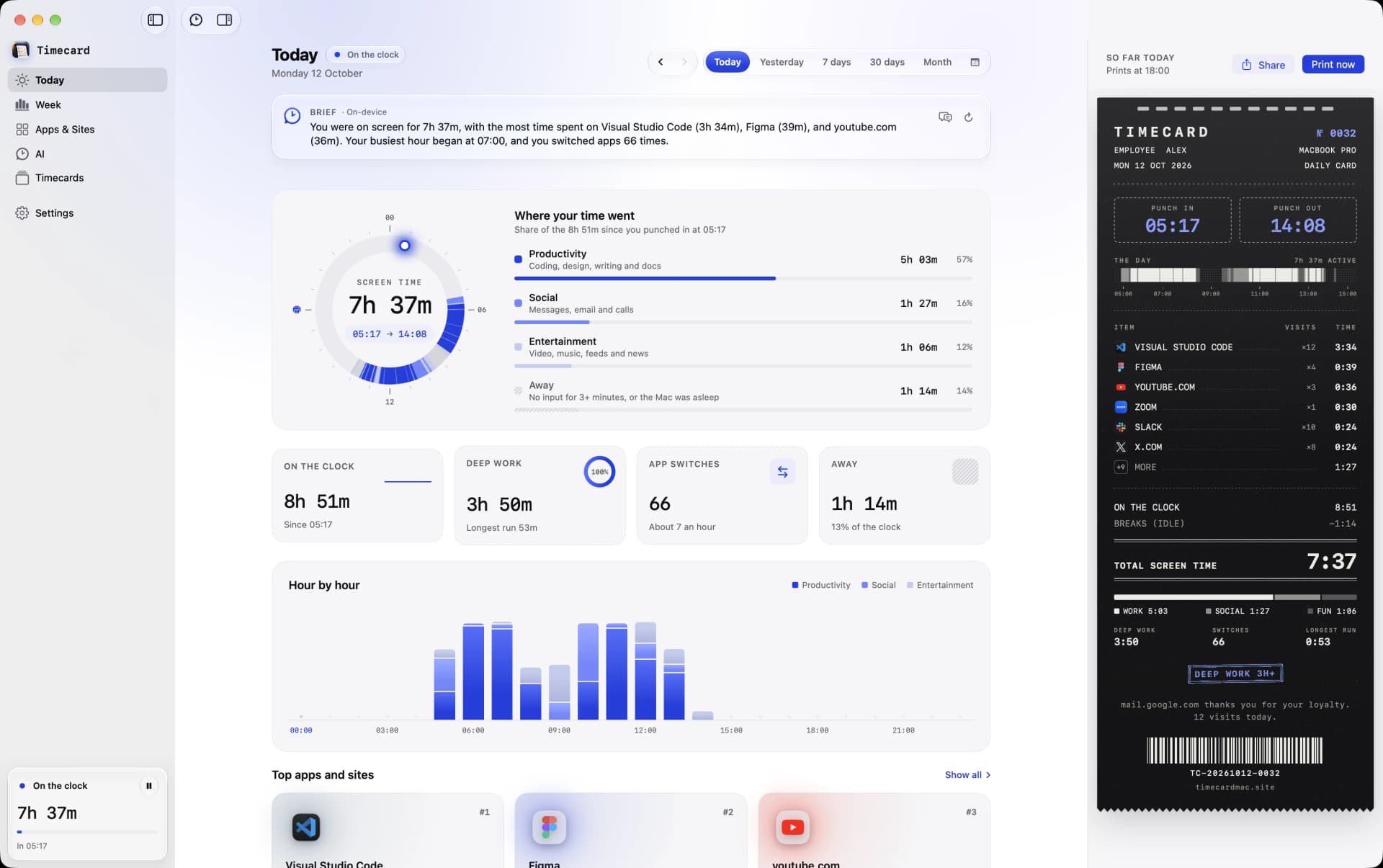
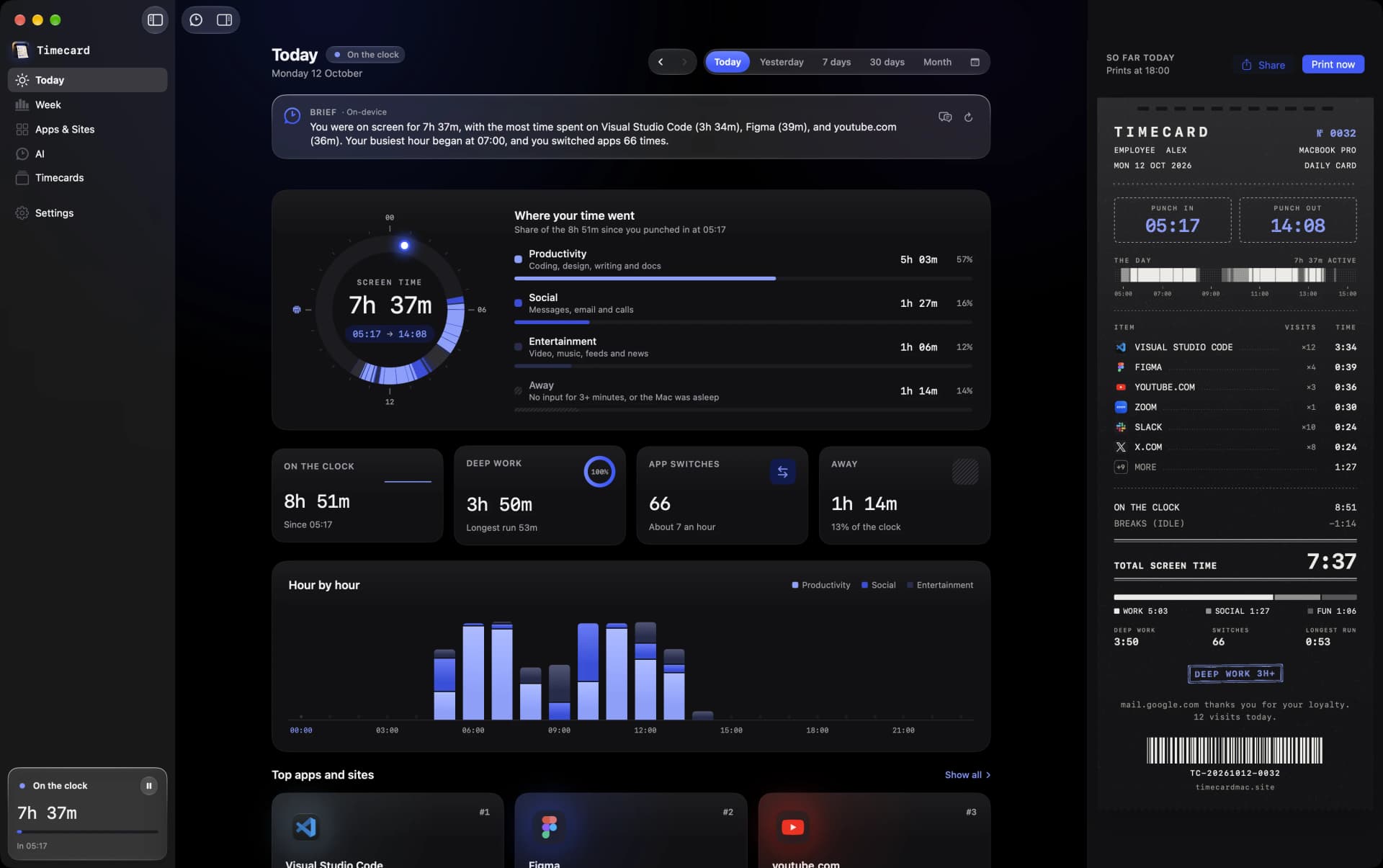
Ogni app e ogni sito, i limiti che reggono e il cartellino che si stampa a fine giornata.
Il tuo anno sul cartellino, rivissuto.
Timecard ha tenuto ogni minuto del tuo anno. Wrapped lo riproduce scena per scena: ogni ora, la tua giornata più lunga, l’app che non hai mai chiuso, quando rendi di più e un ruolo per l’anno che hai davvero vissuto. Poi stampa l’intero anno su un unico, lungo cartellino.
Tutto su WrappedScreen Time Wrapped per iPhoneLe novità della 2.3
UN RUOLO PER L’ANNO
Finora quest’anno hai passato
ORE
& 44 MIN
davanti a questo Mac.
64
giorni interi, senza sosta
38
settimane da quaranta ore
282
giorni timbrati, su 298 registrati
 TimecardWRAPPED 2026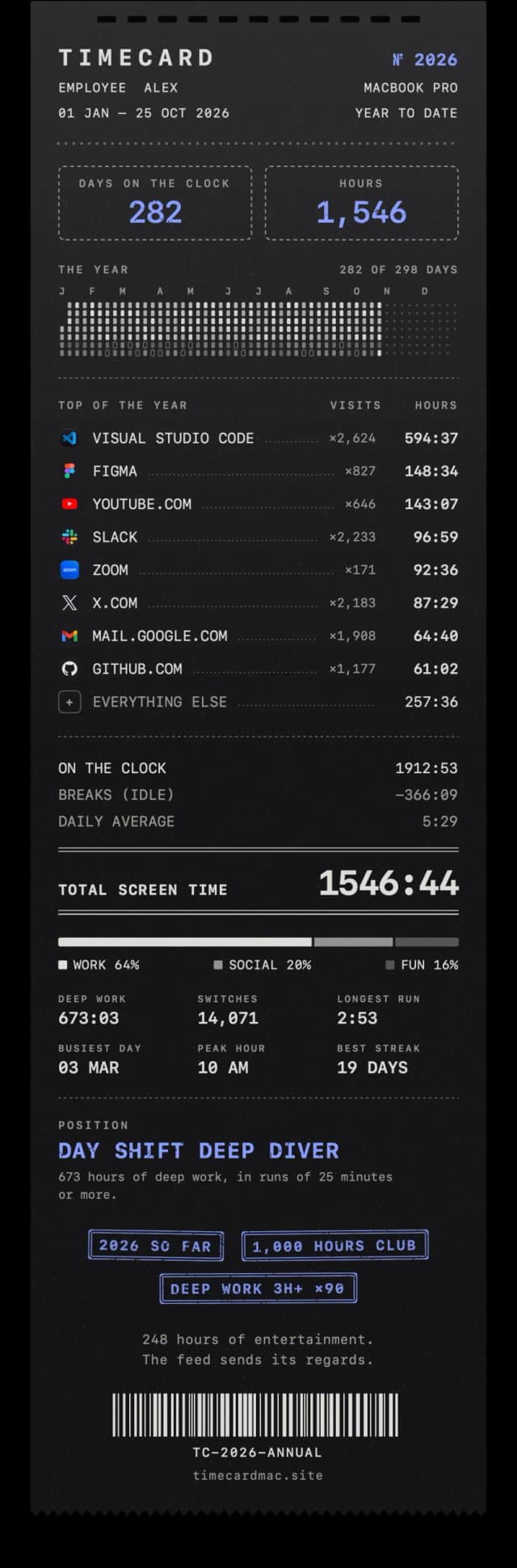
IL TUO 2026 SUL CARTELLINO
0ore
 Soprattutto Visual Studio Code · 282 giorni
Il 2 dicembre, te lo dice il notch
Non devi aprire niente. Il 2 dicembre il tuo anno si chiude e, al primo momento tranquillo, il notch lo scorre e timbra il tuo ruolo. Cliccaci e tutta la storia parte in Timecard, oppure stampa la tua scheda. Mai durante una chiamata, in un’app a tutto schermo o vicino al cartellino della sera.
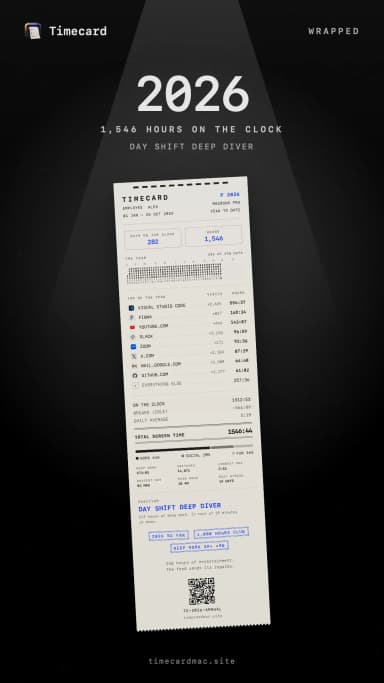
Tutto l’anno, su un cartellino
App principali, totali, record, il tuo ruolo e i timbri che hai guadagnato, stampati come il cartellino della sera. Staccalo, o condividilo come storia o post.
12 scene
Ore, la giornata più lunga, top cinque, categorie, ora di punta, lavoro profondo, mesi, cambi di app e l’anno dei tuoi agenti.
Un ruolo
Letto dai tuoi numeri: il tuo turno e il tuo ruolo, come Creatore del turno di notte, con il motivo.
Spotlight e Siri
Chiedi «Com’è andato il mio anno in Timecard?», oppure riproducilo o stampalo dalla barra dei menu.
Sul tuo Mac
Calcolato dalla tua cronologia, sul tuo Mac. Non viene caricato niente.
Anche la tua IA ha il suo cartellino.
Timecard 2 legge la cronologia che i tuoi strumenti di programmazione con IA salvano già sul Mac e la mette accanto alla tua giornata: cosa hanno fatto, quanto vale davvero il tuo abbonamento e cosa hanno finito i tuoi agenti mentre eri via.
Monitora l’uso di Claude CodeContatore di token IA gratuitoTimecard vs WakaTime
LEGGE, DA QUESTO MAC
 Claude Code
 Codex
Codex
 Cursorocopencode
 Gemini CLI
IL CARTELLINO DEI TUOI AGENTI · OGGI
Quando ha lavorato la tua IA, accanto a quando hai lavorato tu.
TU ALLO SCHERMO
0h 00m
AGENTI AL LAVORO
0h 00m
MENTRE ERI VIA
0h 00m
VALORE API · 7 GIORNI
$
Quanto vale davvero il tuo abbonamento
Ogni richiesta al prezzo di listino dell’API, accanto a quanto costa il tuo abbonamento negli stessi giorni. Prezzi di Anthropic e OpenAI, abbonamento letto da ogni strumento.
CLAUDE CODE
Sessione attuale
Si azzera tra 1 h 12 min
Sappilo prima di toccare il limite
I tuoi limiti di Claude e Codex come anelli, con il conto alla rovescia fino all’azzeramento. Una notifica all’80% e al 95%, e una quando si azzera.
Chiedi a Timecard⌘J
Chiedi qualsiasi cosa sul tuo tempo, da qualsiasi schermata. Apple Intelligence risponde sul tuo Mac, dalla tua cronologia.
Oggi sei stato 7 h 49 min allo schermo, soprattutto in VS Code, Figma e Linear. Il tuo momento di concentrazione più lungo è durato 1 h 52 min, prima di pranzo.
Un riepilogo ogni giorno
Oggi e Settimana si aprono con due frasi su dove è andato il tempo, scritte sul dispositivo dai tuoi numeri.


x.com
Limite giornaliero 30 min
13m
17m left today · 13m used
Limiti giornalieri per ogni app
30 minuti per x.com, o due ore per Slack. Un avviso dal notch all’80%, una timbratura d’uscita quando il tempo è finito.
Lavoro
Social
Svago
Si ordina da solo
App e siti che Timecard non conosce ancora? Classificali con l’IA in un clic. Puoi sempre spostarli dopo.
Timecard 2, in 59 secondi.
Con audio · sottotitoli in inglese
Chiedi ai tuoi agenti dove è andato il tuo tempo.
Timecard ha un server MCP. Claude, Codex e Cursor possono leggere il tuo Timecard e rispondere dalla tua cronologia, senza aprire da soli nemmeno un file.
FUNZIONA CON
ClaudeCodexCursorIL TUO AGENTE · INTERROGA TIMECARD
giornata demoAgenti
Claude, Codex e Cursor possono chiedere del tuo tempo.
{
  "mcpServers" : {
    "timecard" : {
      "command" : "/Users/you/.timecard/mcp"
    }
  }
}
Configura nelle Impostazioni
Apri Impostazioni › Agenti, copia il blocco per il tuo agente e incollalo. Basta la tua licenza, e gli agenti possono chiedere quanto vogliono.
screen_time
Un giorno, una settimana o qualsiasi data: categorie, app e siti principali, entrata e uscita.
app_time
Un’app o un sito, le ore in cui l’hai usato di più e quanto resta del suo limite giornaliero.
hours
Ora per ora, quando eri allo schermo e quando eri concentrato.
ai_usage
Tempo, token, costo, progetti, modelli, limiti dell’abbonamento e quando i tuoi agenti erano più impegnati.
Nulla viene inviato da nessuna parte. Gli agenti ricevono i numeri, non il testo delle tue chat.
Limite raggiunto. Perora la tua causa.
All’80%, il notch ti dà un avviso. Al 100%, Timecard timbra l’uscita del sito: la scheda si ferma e lo schermo si appanna. Chiudila, oppure spiega ad Apple Intelligence perché te ne serve ancora. Valuta il motivo, e la pagina, sul tuo Mac.
Bloccare siti web su MacUn blocca-app per studiareRidurre il tempo davanti allo schermo su Mac
FUNZIONA CON
 Apple Intelligence
 youtube.com
Il tuo motivo · la pagina su cui eri
“mi serve per lavoro, sto sistemando un bug”
un tutorial di programmazione
“mi serve per lavoro, sto sistemando un bug”
una playlist di musica rilassante
“studio per l’esame di domani”
una lezione di informatica
“solo un altro video ahah”
un video di sfide divertente
Capisce il contesto
Apple Intelligence legge il tuo motivo e cos’è davvero la pagina. Il lavoro vero ottiene un po’ di tempo, un motivo che non c’entra con la pagina riceve una domanda, l’abitudine riceve un no gentile. Tutto sul tuo Mac.
Screen Time · Limiti app
 Facebook40mYouTube30m
 TikTok27m
 Instagram59m
 WhatsApp3h 00m
Timecard · Limiti giornalieri
40m30m27m59m3h 00mI tuoi limiti di Tempo di utilizzo, già importati
Hai già impostato Limiti app in Tempo di utilizzo, su questo Mac o sull’iPhone? Timecard li importa e li tiene collegati: modificane uno in Tempo di utilizzo e Timecard si adegua. Le app dell’iPhone vengono abbinate ai siti che usi sul Mac.
80%
Un avviso dal notch, con i minuti che ti restano.
100%
La scheda si ferma, lo schermo si appanna e l’orologio timbra l’uscita.
Sul dispositivo
Apple Intelligence legge il tuo motivo sul Mac. La tua risposta non lo lascia mai.
Scegli tu
Non hai voglia di spiegare? Scegli 10, 15 o 30 minuti, oppure offri di ignorare. Nelle Impostazioni.
01
Tempo di utilizzo, come una vera app.
Tempo di utilizzo di Apple è una pagina di Impostazioni di Sistema che dimentica dopo quattro settimane. Timecard è una finestra, un contatore nella barra dei menu e una stampante, e conserva ogni giornata che hai avuto.
Oggi. La giornata su un quadrante di 24 ore, ora per ora, le app principali e il cartellino di oggi stampato dal vivo. Screenshot veri, giornata vera.
02
Ogni sera, la tua giornata viene stampata.
All’ora che scegli, un cartellino esce dal notch riga per riga, con il ticchettio di una stampante e un tocco del trackpad a ogni riga. Ogni numero viene dalla tua giornata vera.
VS CODE×384:12 SLACK×741:31X.COM×121:12
 FIGMA×60:58
 ZOOM×30:47YOUTUBE.COM×90:41
Slack thanks you for your loyalty.
74 visits today.
 Chrome4h 31m
ONE LONG BLUR CALLED “CHROME”
03
Siti web, non solo «Chrome».
Un pomeriggio nel browser sono quattro ore di «Chrome» nella maggior parte dei tracker. Timecard legge il dominio della scheda in primo piano ogni pochi secondi e divide quel tempo tra github.com, x.com e il resto.
Safari, Chrome, Arc, Brave, Edge e gli altri browser Chromium. Legge solo il nome del sito, mai la pagina, il titolo o ciò che scrivi.
Timecard vs Tempo di utilizzoCalcolatore del tempo davanti allo schermo
04
Stessa giornata, due scontrini.
Tempo di utilizzo ti dà uno scontrino che sbiadisce dopo quattro settimane. Timecard elenca dove è andata davvero la giornata e conserva lo scontrino.
Timecard vs Tempo di utilizzo, nel dettaglio·vs RescueTime, Timing, Rize e altri
 SCREEN TIME
IMPOSTAZIONI DI SISTEMA · SOLO OGGI
TIMECARDDA TENERE№ 0274 · CONSERVATO PER SEMPRE
05
Il totale di oggi, a colpo d’occhio.
Un’icona a cartellino e il tuo tempo davanti allo schermo di oggi stanno accanto all’orologio e avanzano mentre lavori. Fai clic per vedere la giornata a colpo d’occhio.
- Entrata e uscita, e una striscia della giornata per categoria
- Le tue cinque app e siti principali, con le visite
- Sospendi la registrazione, stampa prima o apri la finestra
Prova: fai clic sull’elemento della barra dei menu, metti in pausa, passa sopra la striscia.
THU 1 OCT
5h 12m
Entrata 08:51
Uscita ora
Passa sopra la striscia
VS Code38×2h 12mSlack74×1h 01m github.com22×44m
 Figma6×38myoutube.com9×17m
06
Un cartellino che vale la pena pubblicare.
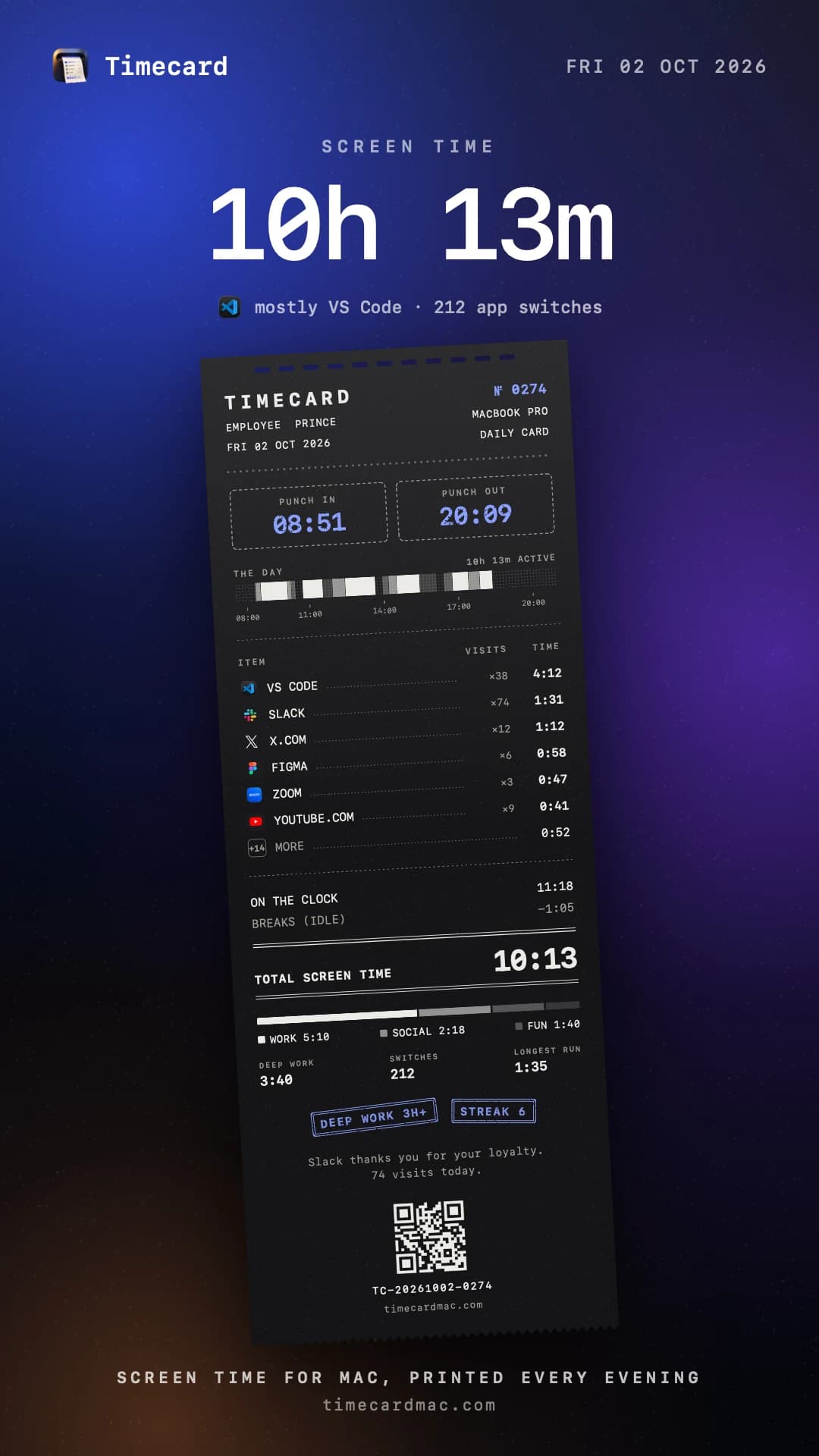
Condividi qualsiasi giornata come storia o post. Scegli sfondo e carta, aggiungi un titolo con il tuo totale, inclina il cartellino come se l’avessi appena staccato e scrivi la tua didascalia.
Vuoi condividere senza dettagli? Attiva Solo categorie e ogni app diventa Lavoro, Social o Svago. Copialo, salvalo o invialo direttamente dal pannello di condivisione.
07
Quello che fai non lascia mai il Mac.
Un tracker del tempo davanti allo schermo vede ogni app che apri e ogni sito che visiti. Timecard scrive tutto in un unico file sul tuo computer, e nulla della tua giornata oltrepassa il confine.
QUESTO MAC
timecard
.sqlite
10.535 sessioni
~/Library/Application Support
INTERNET
0
BYTE SULLA TUA GIORNATA
08
E inoltre.
Le piccole cose che lo rendono tuo.
Settimane di cronologia dal primo giorno
Importa la cronologia delle app che macOS conservava già, così i grafici sono pieni dal primo minuto.
Lavoro profondo e serie
Tratti di 25 minuti senza interruzioni nelle app di produttività, un anello verso il timbro delle 3 ore e serie da mantenere.
Qualsiasi periodo
Oggi, ieri, 7 o 30 giorni, un mese o qualsiasi periodo nel calendario, con una giornata tipo ora per ora.
Slack1h 31myoutube.comfolds into “+ 14 MORE” on the card
Nascondi dai cartellini
Tieni un’app fuori dai cartellini stampati e condivisi. Conta comunque nei totali.
La tua giornata, i tuoi orari
Sveglio dopo mezzanotte? Scegli quando finisce la giornata, così le notti contano nel giorno prima.
FigmaOrdinalo a modo tuo
Produttività, Social, Intrattenimento o Altro. Sposta qualsiasi app o sito e ogni grafico si aggiorna.
09
Paghi una volta.
Tieni ogni cartellino.
$5 per i primi 1000, poi sale a scaglioni fino a $29 man mano che si vendono le licenze. Nessun abbonamento, e ogni aggiornamento è incluso.
una volta, ogni aggiornamento incluso
$5 per le prime 1000 licenze, poi $9
$5
Prime 1000 · ora
$9
Successive 100
$29
Prezzo normale
- Ogni funzione e ogni aggiornamento, per sempre
- Entrambe le carte, ogni sfondo, cartellini illimitati
- Rimborso entro 14 giorni se non fa per te
macOS 14 Sonoma or later · Apple silicon and Intel · No account
TIMECARD
Domande
frequenti
Altro? Scrivi a princeajuzie1@gmail.com e ti risponde una persona vera.
L’app
In cosa Timecard è diverso da Tempo di utilizzo?
Tempo di utilizzo è una pagina di Impostazioni di Sistema e dimentica dopo circa quattro settimane. Timecard è una vera app con finestra e contatore nella barra dei menu, conserva la cronologia per sempre in un file, divide il tempo del browser nei siti veri, ignora il tempo in cui eri via e ogni sera stampa la tua giornata come un cartellino.
Da dove vengono i dati?
Timecard registra quale app è in primo piano mentre è aperto, il sito nella scheda in primo piano se lo consenti, e quando ti allontani. Al primo avvio può anche importare le circa quattro settimane di cronologia delle app che macOS conservava già, così è pieno dal primo minuto.
Timecard può bloccare app e siti sul Mac?
Sì. Imposta un limite giornaliero per qualsiasi app o sito. All’80% il notch ti avvisa, e quando il tempo è finito Timecard blocca: la scheda del sito diventa vuota, l’app viene coperta. Chiudila, oppure chiedi altro tempo e spiega perché. Apple Intelligence valuta il motivo e la pagina, sul tuo Mac. Funziona in Safari, Chrome, Arc, Dia, Brave, Edge, Vivaldi, Opera e Comet.
Può usare i limiti che ho impostato in Tempo di utilizzo?
Sì. Con l’Accesso completo al disco, Timecard recupera i tuoi Limiti app di Tempo di utilizzo, compresi quelli sincronizzati dall’iPhone, e li tiene collegati: modificane uno in Tempo di utilizzo e Timecard si adegua. Li legge soltanto. Apple non permette ad altre app di modificare Tempo di utilizzo, quindi un limite modificato in Timecard vale per Timecard, e ti mostra dove cambiarlo anche in Tempo di utilizzo.
Legge ciò che scrivo o il contenuto delle pagine?
No. Non legge mai tasti premuti, contenuto delle pagine o screenshot. Nei browser legge solo il dominio della scheda in primo piano, come github.com. Quando un limite giornaliero scade, legge anche il titolo di quella scheda, così Chiedi tempo sa di che pagina si tratta.
Rallenta il Mac?
Controlla l’app in primo piano quando cambia e verifica l’inattività ogni pochi secondi. Scrive in un piccolo file SQLite. Non te ne accorgerai.
Su quali Mac funziona?
Su qualsiasi Mac con macOS 14 Sonoma o successivo, Apple silicon o Intel. I Mac con notch stampano il cartellino dal notch; gli altri dal bordo superiore dello schermo.
Timecard 2
Timecard 2 è un aggiornamento a pagamento?
No. È gratis per chi ha già Timecard e si installa da solo come qualsiasi altro aggiornamento.
Quali strumenti IA legge?
Claude Code, Codex, Cursor, opencode e Gemini CLI, dalla cronologia che ognuno salva già sul Mac. Cursor non salva più il conteggio dei token in locale, quindi per Cursor vedi tempo e chat, ma non i token.
La mia cronologia IA o il mio codice lasciano il Mac?
No. Timecard legge numeri d’uso da quei file: token, orari, modelli e nomi delle cartelle di progetto. Non legge mai i tuoi prompt o il tuo codice, e la tua cronologia IA non lascia mai il Mac. Chiedi a Timecard e i riepiloghi funzionano con Apple Intelligence sul tuo Mac.
Quanto è preciso il valore API?
Ogni richiesta è calcolata ai prezzi di listino pubblicati da Anthropic e OpenAI, incluse letture e scritture della cache. È quanto costerebbe lo stesso lavoro tramite API, non quanto addebita il tuo abbonamento, e puoi indicare nelle Impostazioni quanto paghi davvero.
Cosa mi serve per Chiedi a Timecard?
macOS 26 con Apple Intelligence attiva. Tutto il resto di Timecard 2 funziona da macOS 14 in poi.
Wrapped
Cos’è Timecard Wrapped?
Il tuo anno sul Mac, riprodotto come Spotify Wrapped: le ore totali, la giornata più lunga, l’app che non hai mai chiuso, quando rendi di più, il lavoro profondo, i cambi di app, il tuo anno di programmazione con l’IA e un ruolo per l’anno, come Creatore del turno di notte. Si chiude con una scheda annuale che puoi stampare dal notch e condividere.
Quando posso vedere il mio Wrapped?
Il 2 dicembre, quando l’anno si chiude: conta dal 1° gennaio al 1° dicembre. Il notch te lo dice una volta, in un momento tranquillo, e ti propone di stampare la scheda annuale. Poi apri Wrapped nella barra laterale e premi Riproduci, oppure di’ «Riproduci il mio anno» a Siri o Spotlight. Fino ad allora il tuo anno è sigillato: la pagina di Wrapped fa il conto alla rovescia, e Siri ti dice quanti giorni mancano. Gli anni passati si riproducono quando vuoi.
Wrapped ha bisogno di un anno intero di cronologia?
No. Usa quello che Timecard ha registrato, comprese le settimane importate da Tempo di utilizzo, e scrive «finora» o «registrato dal» dove conta. La scheda annuale si ristampa a ogni giorno che aggiungi, finché l’anno non si chiude il 2 dicembre.
Il mio Wrapped viene caricato da qualche parte?
No. Wrapped è calcolato dalla cronologia salvata in un unico file sul tuo Mac. Non viene caricato niente, e l’immagine da condividere viene creata sul tuo Mac quando la chiedi.
Acquisto
Quanto costa?
$5 una volta per le prime 1.000 persone, poi $9 per le successive 100, poi $29. Nessun abbonamento, e ogni aggiornamento è incluso.
Dove lo riscarico?
Quando vuoi da timecardmac.site/download/Timecard.dmg, per un Mac nuovo o una reinstallazione. La chiave di licenza della tua email di Polar lo sblocca.
C’è un account?
No. Acquisti una chiave di licenza e la incolli nell’app. Non c’è nulla a cui accedere.
E se non fa per me?
Scrivici entro 14 giorni per un rimborso completo.
Cosa invia Timecard in rete?
Nulla sulla tua giornata. Verifica la chiave di licenza, il prezzo attuale e se ci sono aggiornamenti, e invia alcuni conteggi d’uso anonimi, come «è stato stampato un cartellino», che puoi disattivare in Impostazioni › Generali.