 Pastely
 Archly
Mac용 스크린 타임
대안
Timecard는 Mac에서 시간이 어디로 가는지 기록하고, 브라우저를 실제 웹사이트별로 나누고, 모든 것을 영원히 보관하며, 매일 밤 하루를 출퇴근 카드로 인쇄합니다. 계정이 필요 없습니다. 활동 기록은 절대 Mac 밖으로 나가지 않습니다.
선착순 1,000명 $5 · 이후 $9 · 이후 $29 · 한 번 결제 · 14일 환불

데모
하루가 어디로 가는지 보세요.
모든 앱과 웹사이트, 지켜지는 제한, 그리고 하루가 끝날 때 인쇄되는 카드.
출근 기록으로 남은 한 해, 다시 재생.
Timecard는 당신의 한 해를 1분도 빠짐없이 기록해 왔습니다. Wrapped는 그 한 해를 장면마다 다시 재생합니다. 모든 시간, 가장 길었던 하루, 한 번도 닫지 않은 앱, 가장 집중하는 시간대, 그리고 실제로 보낸 한 해에 맞는 직함까지. 마지막으로 한 해 전체를 하나의 긴 타임카드에 인쇄합니다.
올해의 직함
올해 지금까지 보낸 시간
시간
& 44 MIN
이 Mac 앞에서.
64
일, 24시간 쉬지 않고
38
주, 주 40시간 기준
282
일 출근, 기록된 298일 중
 TimecardWRAPPED 2026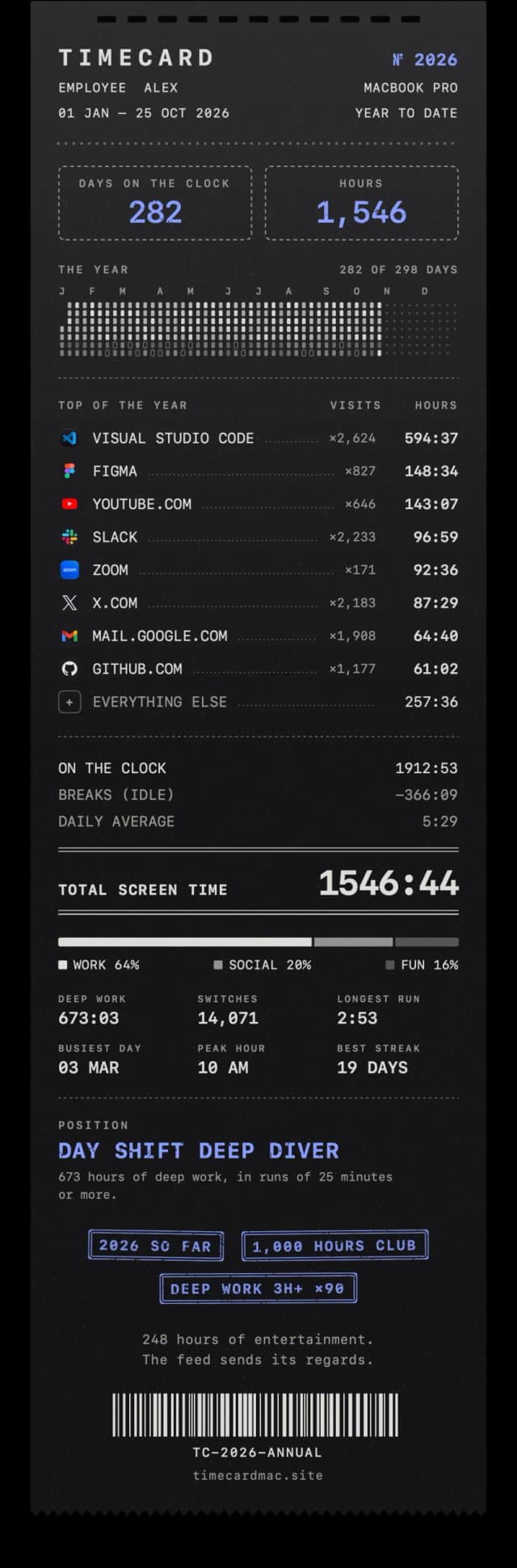
당신의 2026년, 근무 시간
0시간
 주로 Visual Studio Code · 282일
12월 2일, 노치가 알려 줍니다
아무것도 열 필요가 없습니다. 12월 2일에 당신의 한 해가 마감되고, 첫 조용한 순간에 노치가 한 해를 넘겨 보여 주고 직함을 찍습니다. 클릭하면 Timecard에서 전체 스토리가 재생되고, 카드를 인쇄할 수도 있습니다. 통화 중이거나 전체 화면 앱을 쓸 때, 저녁 카드 무렵에는 나타나지 않습니다.
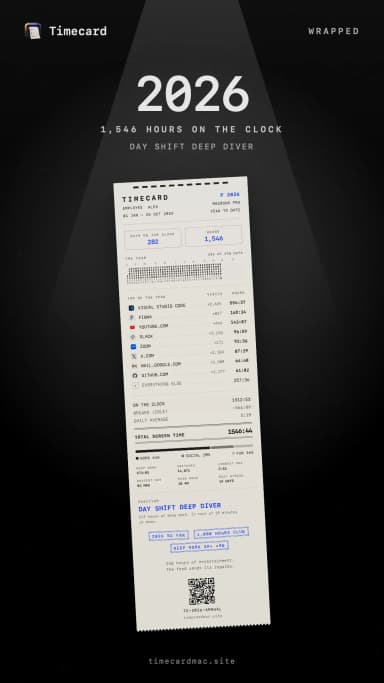
한 해 전체를, 카드 한 장에
자주 쓴 앱, 합계, 기록, 직함, 그리고 얻은 스탬프를 매일 저녁 카드처럼 인쇄합니다. 뜯어서 간직하거나 스토리나 게시물로 공유하세요.
12개의 장면
시간, 가장 긴 하루, 톱 5, 카테고리, 피크 시간, 딥 워크, 월별 기록, 앱 전환, 그리고 에이전트의 한 해.
직함 하나
당신의 숫자에서 읽어 냅니다. 근무 시간대와 역할을, 예를 들어 야간 근무 메이커처럼, 이유와 함께.
Spotlight와 Siri
“Timecard에서 올해 어땠어?”라고 묻거나, 메뉴 막대에서 재생하거나 인쇄하세요.
Mac 안에서만
당신의 기록으로 Mac에서 계산합니다. 아무것도 업로드되지 않습니다.
AI에게도 출퇴근 카드를.
Timecard 2는 AI 코딩 도구가 이미 Mac에 저장해 둔 기록을 읽어 하루 옆에 나란히 보여줍니다. AI가 한 일, 구독의 실제 가치, 그리고 자리를 비운 사이 에이전트가 끝낸 작업까지.
이 MAC에서 읽음
 Claude Code
 Codex
Codex
 Cursorocopencode
 Gemini CLI
에이전트 출퇴근 카드 · 오늘
AI가 일한 시간을, 내가 일한 시간 옆에.
화면 앞의 나
0h 00m
작업 중인 에이전트
0h 00m
자리를 비운 동안
0h 00m
API 가치 · 7일
$
구독의 실제 가치
모든 요청을 API 정가로 계산해, 같은 기간의 구독 비용과 나란히 보여줍니다. 가격은 Anthropic과 OpenAI 기준, 요금제는 각 도구에서 읽어옵니다.
CLAUDE CODE
현재 세션
1시간 12분 후 재설정
한도에 닿기 전에 알기
Claude와 Codex 한도를 링으로 보여주고 재설정까지 카운트다운합니다. 80%와 95%에서 알림, 재설정될 때도 알림.
Timecard에 물어보기⌘J
어느 화면에서든 시간에 대해 무엇이든 물어보세요. Apple Intelligence가 Mac에서 내 기록으로 답합니다.
오늘 화면 앞에서 7시간 49분을 보냈고, 주로 VS Code, Figma, Linear였습니다. 가장 긴 집중 시간은 점심 전 1시간 52분이었습니다.
매일 요약
오늘과 주간 화면은 시간이 어디로 갔는지 두 문장으로 시작합니다. 내 숫자를 바탕으로 기기에서 작성됩니다.


x.com
하루 제한 30분
13m
17m left today · 13m used
모든 앱에 하루 제한
x.com은 30분, Slack은 2시간. 80%에서 노치 알림, 시간이 다 되면 퇴근 도장.
업무
소셜
여가
알아서 분류
Timecard가 아직 모르는 앱과 사이트도 클릭 한 번으로 AI가 분류합니다. 언제든 다시 분류할 수 있습니다.
59초로 보는 Timecard 2.
소리 포함 · 영어 자막
에이전트에게 시간이 어디로 갔는지 물어보세요.
Timecard에는 MCP 서버가 있습니다. Claude, Codex, Cursor가 Timecard를 읽고 내 기록으로 답하며, 직접 파일을 하나도 열지 않습니다.
함께 작동
ClaudeCodexCursor내 에이전트 · TIMECARD에 질문 중
데모 하루에이전트
Claude, Codex, Cursor가 내 시간에 대해 물어볼 수 있습니다.
{
  "mcpServers" : {
    "timecard" : {
      "command" : "/Users/you/.timecard/mcp"
    }
  }
}
설정에서 준비하기
설정 › 에이전트를 열고, 사용하는 에이전트용 블록을 복사해 붙여 넣으세요. 라이선스만 있으면 되고, 에이전트는 원하는 만큼 물어볼 수 있습니다.
screen_time
하루, 한 주 또는 원하는 날짜: 카테고리, 주요 앱과 사이트, 출근과 퇴근.
app_time
앱이나 사이트 하나: 가장 많이 쓴 시간대와 하루 제한의 남은 양.
hours
시간대별로, 화면 앞에 있던 때와 집중했던 때.
ai_usage
시간, 토큰, 비용, 프로젝트, 모델, 요금제 한도, 그리고 에이전트가 가장 바빴던 때.
어디로도 전송되지 않습니다. 에이전트는 채팅 내용이 아니라 숫자만 받습니다.
제한에 도달했나요? 이유를 말해 보세요.
80%가 되면 노치가 알려줍니다. 100%가 되면 Timecard가 그 사이트를 퇴근시킵니다. 탭이 멈추고 화면이 흐려집니다. 닫거나, 더 필요한 이유를 Apple Intelligence에 말해 보세요. 이유와 페이지를 Mac에서 판단합니다.
함께 작동
 Apple Intelligence
 youtube.com
내 이유 · 보고 있던 페이지
“업무상 필요해, 버그 고치는 중”
프로그래밍 튜토리얼
“업무상 필요해, 버그 고치는 중”
편안한 음악 플레이리스트
“내일 시험 공부 중”
컴퓨터 과학 강의
“딱 한 편만 더 ㅋㅋ”
재미있는 챌린지 영상
맥락을 이해합니다
Apple Intelligence는 내 이유와 페이지의 실제 내용을 읽습니다. 진짜 일에는 시간을, 페이지와 맞지 않는 이유에는 질문을, 습관에는 친절한 거절을. 모두 Mac에서.
Screen Time · 앱 시간 제한
 Facebook40mYouTube30m
 TikTok27m
 Instagram59m
 WhatsApp3h 00m
Timecard · 하루 제한
40m30m27m59m3h 00m스크린 타임 제한을 그대로 가져오기
이 Mac이나 iPhone의 스크린 타임에 이미 앱 시간 제한을 설정했나요? Timecard가 가져와서 연결해 둡니다. 스크린 타임에서 바꾸면 Timecard도 따라갑니다. iPhone 앱은 Mac에서 쓰는 웹사이트와 연결됩니다.
80%
남은 시간과 함께 노치에서 알림.
100%
탭이 멈추고, 화면이 흐려지고, 시계가 퇴근을 찍습니다.
기기에서
Apple Intelligence가 Mac에서 이유를 읽습니다. 답은 Mac 밖으로 나가지 않습니다.
선택은 자유
설명하기 싫다면? 10분, 15분, 30분 중에서 고르거나 무시하기를 허용하세요. 설정에서 바꿀 수 있습니다.
01
스크린 타임을 진짜 앱으로.
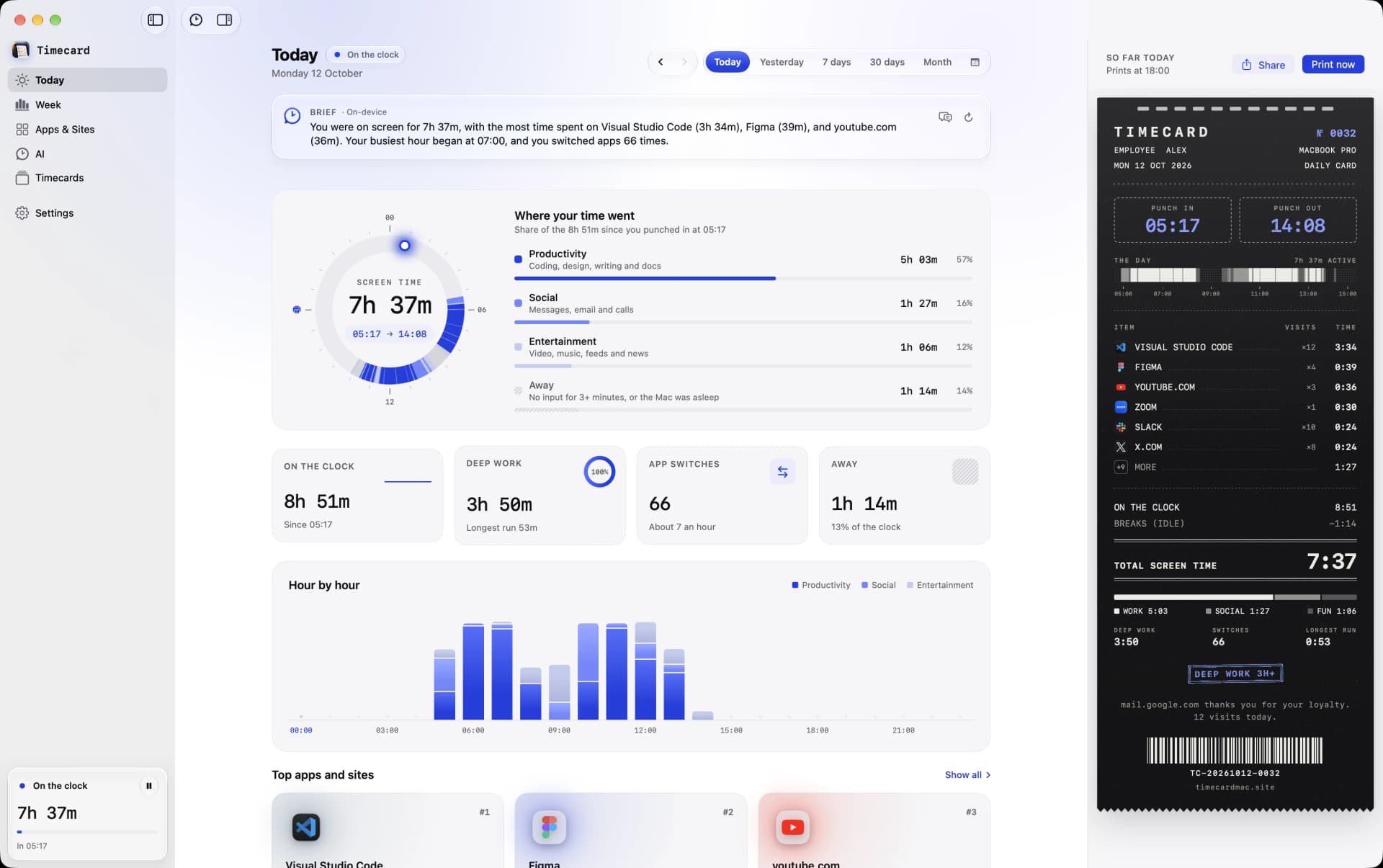
Apple의 스크린 타임은 4주가 지나면 잊어버리는 시스템 설정의 한 페이지입니다. Timecard는 윈도우이자 메뉴 막대 카운터이자 프린터이며, 지금까지의 모든 하루를 보관합니다.
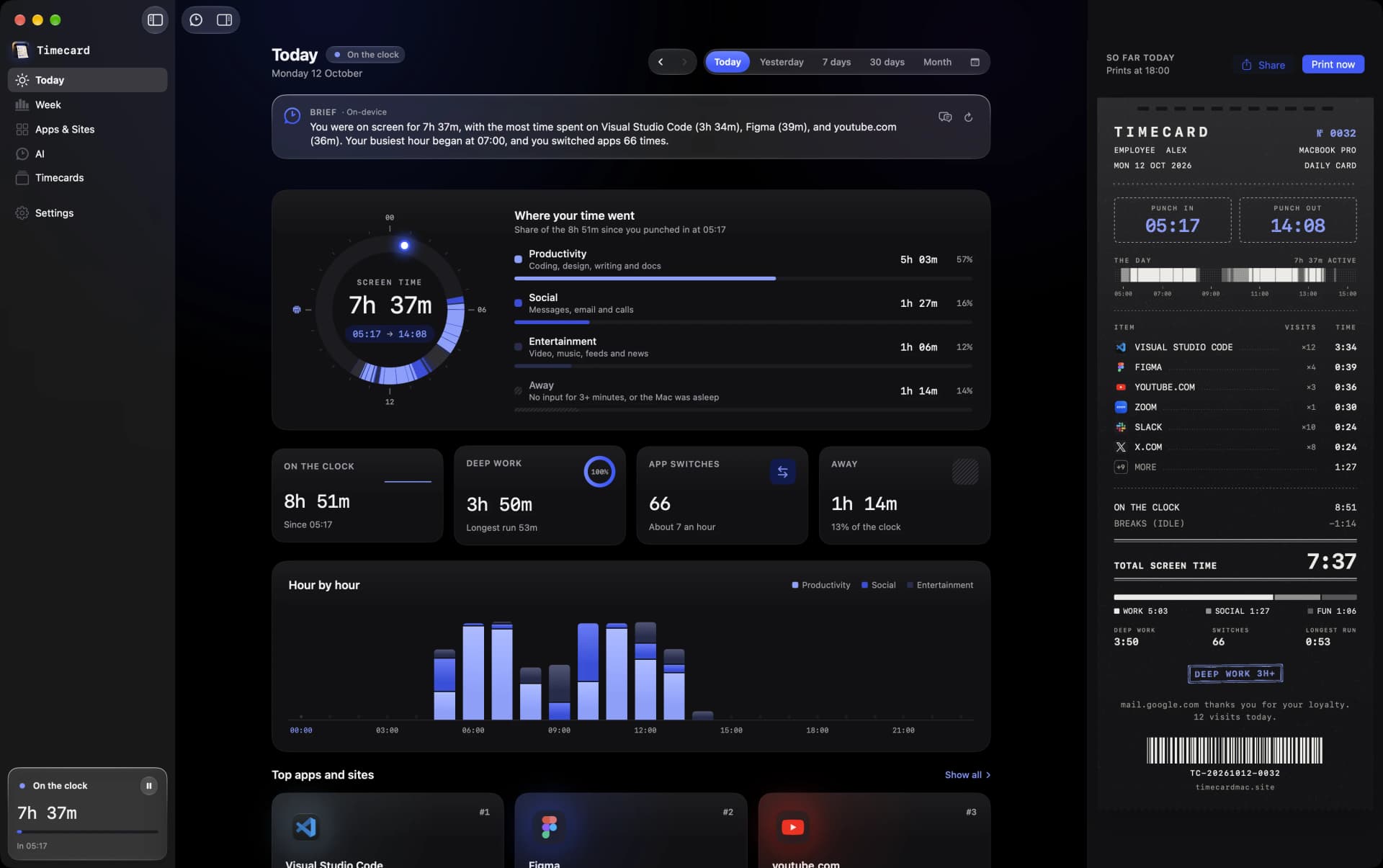
오늘. 24시간 다이얼 위의 하루, 시간대별 분석, 주요 앱, 실시간으로 인쇄되는 오늘의 카드. 실제 스크린샷, 실제 하루.
02
매일 밤, 하루가 인쇄됩니다.
원하는 시간이 되면 노치에서 카드가 한 줄씩 나옵니다. 한 줄마다 프린터 째깍 소리와 트랙패드 진동이 함께합니다. 카드의 모든 숫자는 실제 하루에서 나옵니다.
VS CODE×384:12 SLACK×741:31X.COM×121:12
 FIGMA×60:58
 ZOOM×30:47YOUTUBE.COM×90:41
Slack thanks you for your loyalty.
74 visits today.
 Chrome4h 31m
ONE LONG BLUR CALLED “CHROME”
03
‘Chrome’이 아니라 웹사이트별로.
브라우저에서 보낸 오후는 대부분의 추적 앱에서 ‘Chrome 4시간’이 됩니다. Timecard는 몇 초마다 맨 앞 탭의 도메인을 읽어 그 시간을 github.com, x.com 등으로 나눕니다.
Safari, Chrome, Arc, Brave, Edge 및 기타 Chromium 브라우저를 지원합니다. 사이트 이름만 읽고, 페이지 내용이나 제목, 입력한 내용은 읽지 않습니다.
04
같은 하루, 두 장의 영수증.
스크린 타임은 4주 뒤면 바래는 영수증을 줍니다. Timecard는 하루가 실제로 어디로 갔는지 항목별로 적고, 영수증을 보관합니다.
 SCREEN TIME
시스템 설정 · 오늘만
TIMECARD보관№ 0274 · 영원히 보관
05
오늘의 합계를 한눈에.
출퇴근 카드 아이콘과 오늘의 스크린 타임이 시계 옆에서 일하는 동안 계속 올라갑니다. 클릭하면 하루를 한눈에 볼 수 있습니다.
- 출근과 퇴근, 카테고리별 하루 막대
- 가장 많이 쓴 앱과 사이트 5개, 방문 횟수 포함
- 기록 일시 정지, 미리 인쇄, 윈도우 열기
해 보세요: 메뉴 막대 항목을 클릭하고, 일시 정지하고, 막대 위에 포인터를 올려 보세요.
THU 1 OCT
5h 12m
출근 08:51
퇴근 지금
막대 위에 포인터 올리기
VS Code38×2h 12mSlack74×1h 01m github.com22×44m
 Figma6×38myoutube.com9×17m
06
올리고 싶은 카드.
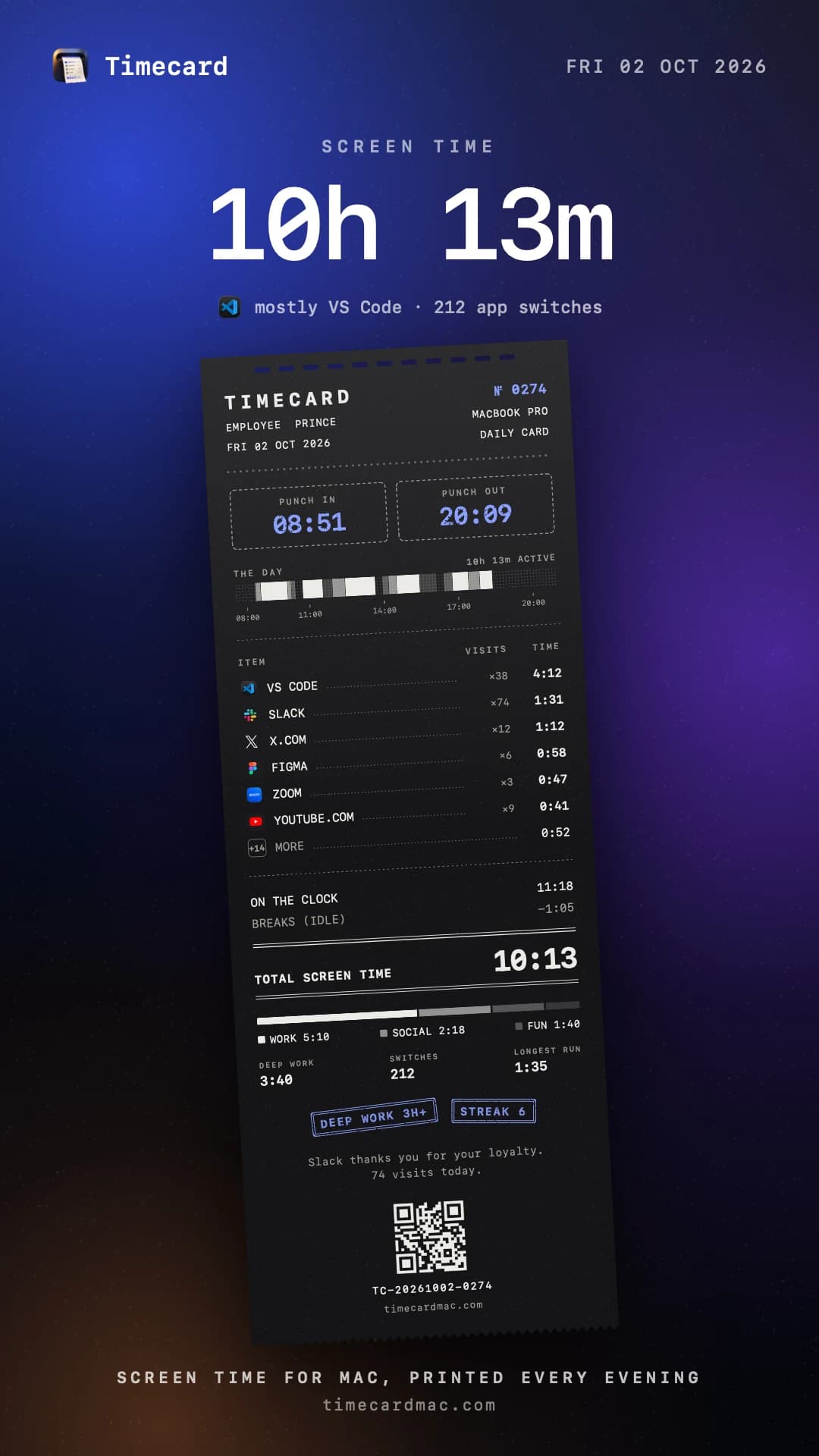
어떤 날이든 스토리나 게시물로 공유하세요. 배경과 용지를 고르고, 합계가 담긴 제목을 넣고, 방금 뜯어낸 것처럼 카드를 기울이고, 직접 캡션을 써 보세요.
세부 내용 없이 공유하고 싶다면? ‘카테고리만’을 켜면 모든 앱이 업무, 소셜, 여가로 바뀝니다. 복사하거나, 저장하거나, 공유 시트에서 바로 보내세요.
07
내가 하는 일은 Mac 밖으로 나가지 않습니다.
스크린 타임 추적 앱은 내가 여는 모든 앱과 방문하는 모든 사이트를 봅니다. Timecard는 모든 것을 내 컴퓨터의 파일 하나에 기록하며, 하루에 대한 어떤 정보도 경계를 넘지 않습니다.
이 MAC
timecard
.sqlite
10,535개 세션
~/Library/Application Support
인터넷
0
내 하루에 대한 바이트
08
이것도 포함.
내 것으로 만들어 주는 작은 것들.
첫날부터 몇 주치 기록
macOS가 이미 저장해 둔 앱 기록을 가져와, 첫 1분부터 차트가 채워집니다.
딥 워크와 연속 기록
생산성 앱에서 끊김 없는 25분 구간, 3시간 도장을 향한 링, 이어가고 싶은 연속 기록.
원하는 기간
오늘, 어제, 7일, 30일, 한 달, 또는 캘린더에서 고른 어떤 기간이든. 시간대별 평균 하루도 함께.
Slack1h 31myoutube.comfolds into “+ 14 MORE” on the card
카드에서 숨기기
인쇄하거나 공유하는 카드에 특정 앱을 빼 둘 수 있습니다. 합계에는 그대로 포함됩니다.
나의 하루, 나의 시간
자정 넘어서까지 깨어 있나요? 하루가 끝나는 시간을 정하면 늦은 밤은 전날로 계산됩니다.
Figma원하는 대로 분류
생산성, 소셜, 엔터테인먼트, 기타. 앱이나 사이트를 옮기면 모든 차트가 따라옵니다.
09
한 번 결제하고,
모든 카드를 간직하세요.
선착순 1,000명 $5, 이후 라이선스가 팔릴수록 단계적으로 $29까지 오릅니다. 구독 없음, 모든 업데이트 포함.
한 번 결제, 모든 업데이트 포함
처음 1,000개 라이선스 $5, 이후 $9
$5
처음 1,000개 · 현재
$9
다음 100개
$29
정가
- 모든 기능과 모든 업데이트, 영원히
- 두 가지 용지, 모든 배경, 무제한 카드
- 맞지 않으면 14일 내 환불
macOS 14 Sonoma or later · Apple silicon and Intel · No account
TIMECARD
자주 묻는
질문
다른 질문이 있나요? princeajuzie1@gmail.com로 메일을 보내면 사람이 답장합니다.
앱
Timecard는 스크린 타임과 무엇이 다른가요?
스크린 타임은 시스템 설정의 한 페이지로, 약 4주가 지나면 잊어버립니다. Timecard는 윈도우와 메뉴 막대 카운터가 있는 진짜 앱으로, 기록을 파일 하나에 영원히 보관하고, 브라우저 시간을 실제 웹사이트로 나누고, 자리를 비운 시간은 빼고, 매일 밤 하루를 출퇴근 카드로 인쇄합니다.
데이터는 어디서 오나요?
Timecard는 실행 중에 어떤 앱이 맨 앞에 있는지, 허용하면 맨 앞 브라우저 탭의 웹사이트, 그리고 자리를 비운 시점을 기록합니다. 처음 실행할 때 macOS가 이미 저장한 약 4주치 앱 기록도 가져올 수 있어 첫 1분부터 데이터가 채워집니다.
Timecard로 Mac에서 앱과 웹사이트를 차단할 수 있나요?
네. 어떤 앱이나 웹사이트에도 하루 제한을 설정할 수 있습니다. 80%에서 노치가 알려 주고, 시간이 다 되면 Timecard가 차단합니다. 웹사이트의 탭은 비워지고 앱은 가려집니다. 닫거나, 이유를 말하고 시간을 더 요청하세요. Apple Intelligence가 Mac에서 이유와 페이지를 판단합니다. Safari, Chrome, Arc, Dia, Brave, Edge, Vivaldi, Opera, Comet에서 작동합니다.
스크린 타임에서 설정한 제한을 쓸 수 있나요?
네. 전체 디스크 접근 권한이 있으면 Timecard가 스크린 타임의 앱 시간 제한(iPhone에서 동기화된 것 포함)을 불러와 연결해 둡니다. 스크린 타임에서 바꾸면 Timecard도 따라갑니다. 읽기만 합니다. Apple은 다른 앱이 스크린 타임을 바꾸도록 허용하지 않으므로, Timecard에서 바꾼 제한은 Timecard에만 적용되며 스크린 타임에서도 바꿀 위치를 알려 줍니다.
입력한 내용이나 페이지 내용을 읽나요?
아니요. 키 입력, 페이지 내용, 스크린샷은 절대 읽지 않습니다. 브라우저에서는 github.com 같은 맨 앞 탭의 도메인 이름만 읽습니다. 하루 제한이 끝나면 그 탭의 제목도 읽어 ‘시간 요청’이 어떤 페이지인지 알 수 있게 합니다.
Mac이 느려지나요?
맨 앞 앱이 바뀔 때 확인하고 몇 초마다 입력 여부를 확인할 뿐입니다. 작은 SQLite 파일 하나에 기록합니다. 느끼지 못할 겁니다.
어떤 Mac에서 작동하나요?
macOS 14 Sonoma 이상을 사용하는 모든 Mac(Apple 실리콘, Intel)에서 작동합니다. 노치가 있는 Mac은 노치에서, 나머지는 화면 위쪽에서 카드를 인쇄합니다.
Timecard 2
Timecard 2는 유료 업그레이드인가요?
아니요. 기존 Timecard 사용자는 무료이며, 다른 업데이트처럼 자동으로 설치됩니다.
어떤 AI 도구를 읽나요?
Claude Code, Codex, Cursor, opencode, Gemini CLI를 각각 Mac에 이미 저장된 기록에서 읽습니다. Cursor는 더 이상 토큰 수를 로컬에 저장하지 않아 Cursor는 시간과 채팅만 보이고 토큰은 보이지 않습니다.
AI 기록이나 코드가 Mac 밖으로 나가나요?
아니요. Timecard는 그 파일에서 토큰, 시간, 모델, 프로젝트 폴더 이름 같은 사용량 숫자만 읽습니다. 프롬프트나 코드는 절대 읽지 않으며, AI 기록은 Mac 밖으로 나가지 않습니다. ‘Timecard에 물어보기’와 요약은 Mac의 Apple Intelligence로 작동합니다.
API 가치는 얼마나 정확한가요?
모든 요청을 Anthropic과 OpenAI가 공개한 정가(캐시 읽기·쓰기 포함)로 계산합니다. 같은 작업을 API로 했을 때의 비용이지 구독 요금이 아니며, 실제로 내는 금액은 설정에 입력할 수 있습니다.
‘Timecard에 물어보기’에는 무엇이 필요한가요?
Apple Intelligence가 켜진 macOS 26이 필요합니다. Timecard 2의 다른 기능은 모두 macOS 14 이상에서 작동합니다.
Wrapped
Timecard Wrapped란 무엇인가요?
Mac에서 보낸 한 해를 Spotify Wrapped처럼 다시 재생합니다. 총 시간, 가장 길었던 하루, 한 번도 닫지 않은 앱, 가장 집중하는 시간대, 딥 워크, 앱 전환, AI로 코딩한 한 해, 그리고 야간 근무 메이커 같은 올해의 직함까지. 마지막은 노치에서 인쇄하고 공유할 수 있는 연간 카드입니다.
Wrapped는 언제 볼 수 있나요?
12월 2일, 한 해가 마감될 때입니다(1월 1일부터 12월 1일까지 집계). 노치가 조용한 순간에 한 번 알려 주고 연간 카드를 인쇄할지 묻습니다. 그다음 사이드바에서 Wrapped를 열고 재생을 누르거나, Siri나 Spotlight에 “내 한 해 재생”이라고 말하세요. 그전까지 당신의 한 해는 봉인되어 있습니다. Wrapped 페이지는 카운트다운을 보여 주고, Siri는 며칠 남았는지 알려 줍니다. 지난 해는 언제든 재생할 수 있습니다.
Wrapped를 보려면 1년치 기록이 필요한가요?
아니요. 스크린 타임에서 가져온 몇 주를 포함해 Timecard에 있는 기록을 그대로 쓰고, 필요한 곳에는 ‘지금까지’ 또는 ‘○○부터 기록’이라고 표시합니다. 연간 카드는 12월 2일에 한 해가 마감될 때까지 하루가 더해질 때마다 다시 인쇄됩니다.
제 Wrapped가 어딘가에 업로드되나요?
아니요. Wrapped는 Mac에 있는 파일 하나에 저장된 기록으로 계산됩니다. 아무것도 업로드되지 않고, 공유용 이미지도 요청할 때 Mac에서 만들어집니다.
구입
가격은 얼마인가요?
선착순 1,000명은 한 번 $5, 다음 100명은 $9, 이후 $29입니다. 구독 없음, 모든 업데이트 포함.
어디서 다시 다운로드하나요?
새 Mac이나 재설치 시 언제든 timecardmac.site/download/Timecard.dmg에서 받을 수 있습니다. Polar 메일의 라이선스 키로 잠금이 해제됩니다.
계정이 있나요?
아니요. 라이선스 키를 구입해 앱에 붙여 넣으면 끝입니다. 로그인할 곳이 없습니다.
나와 맞지 않으면요?
14일 이내에 메일을 보내면 전액 환불해 드립니다.
Timecard는 네트워크로 무엇을 보내나요?
하루에 대한 것은 아무것도 보내지 않습니다. 라이선스 키, 현재 가격, 업데이트 여부를 확인하고, ‘카드를 인쇄함’ 같은 몇 가지 익명 사용 횟수를 보냅니다. 이는 ‘설정 › 일반’에서 끌 수 있습니다.