PomocTimecard for Mac

Dostęp do przeglądarki

Gdy włączysz nazwy stron, macOS pyta raz na przeglądarkę, czy Timecard może ją kontrolować. Timecard używa tego, by czytać adres aktywnej karty — żeby popołudnie w Chrome stało się prawdziwymi stronami — i by wyczyścić kartę, gdy skończy się dzienny limit.

Znajdziesz to wSystem Settings › Privacy & Security › Automation

Co Timecard czyta

Adres strony w karcie, na którą patrzysz, co kilka sekund, i tylko gdy przeglądarka jest na wierzchu. Gdy limit się skończy, czyta też tytuł tej karty, żeby Poproś o czas wiedziało, czym jest strona. Nigdy nie czyta treści strony ani tego, co wpisujesz.
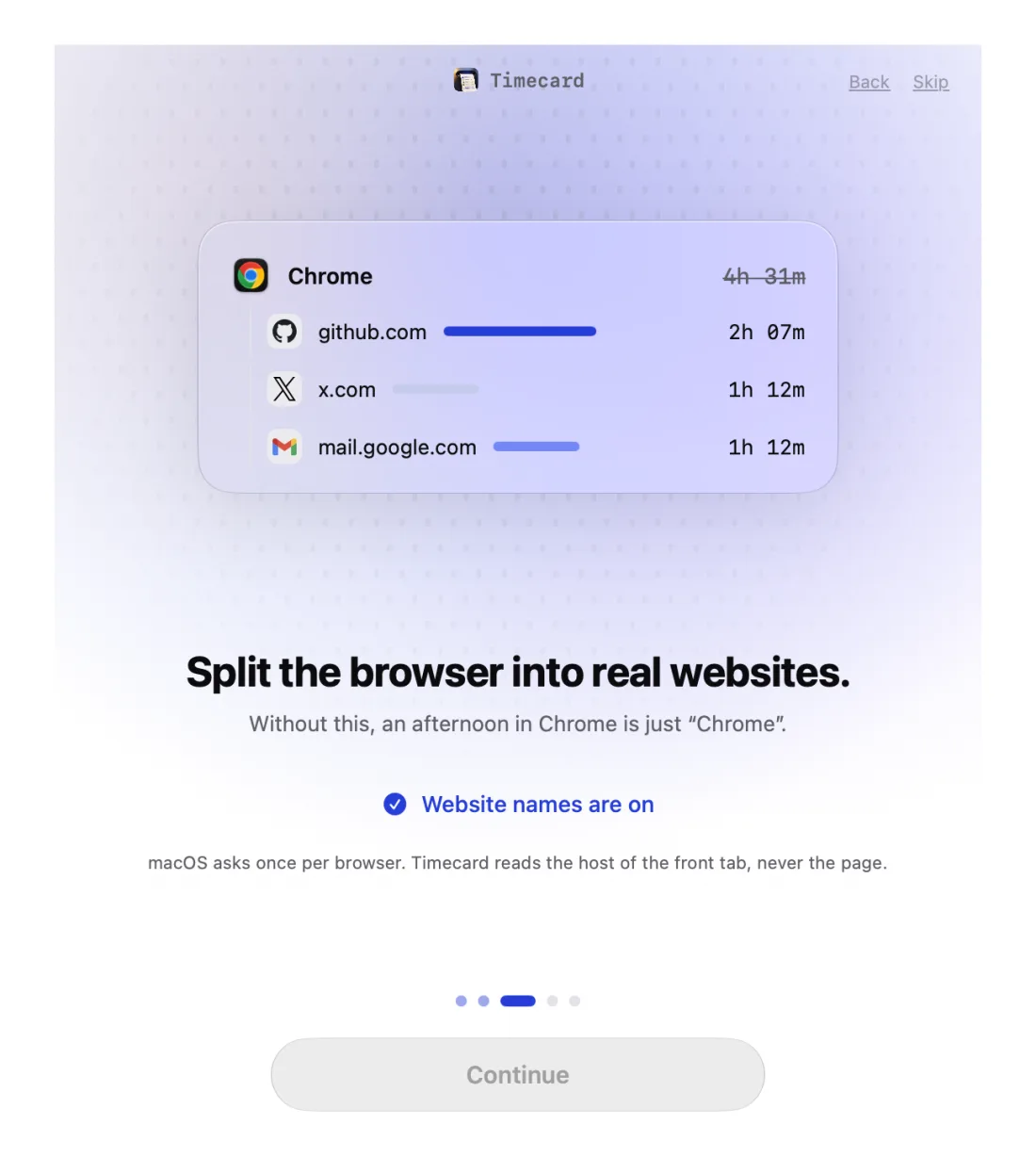
Timecard setup step that turns on website names, splitting Chrome into real websites

Obsługiwane przeglądarki

Safari, Chrome, Arc, Dia, Brave, Edge, Vivaldi, Opera, Comet i Chromium. Firefox nie obsługuje tego rodzaju dostępu, więc czas w Firefoxie liczy się jako Firefox.

Jeśli kliknąłeś Don't Allow

  1. Otwórz System Settings › Privacy & Security › Automation.
  2. Znajdź Timecard i włącz każdą przeglądarkę, której używasz.
  3. Wróć do przeglądarki. Timecard złapie następną kartę.

Nadal utknąłeś? Napisz na princeajuzie1@gmail.com.

Dostęp do przeglądarki
pytań

Dlaczego macOS mówi, że Timecard chce kontrolować moją przeglądarkę?

To standardowe sformułowanie macOS dla app, które rozmawiają z inną appą. Timecard prosi przeglądarkę tylko o adres aktywnej karty i czyści kartę, gdy skończy się limit.

Czy mogę używać Timecard bez dostępu do przeglądarki?

Tak. Wyłącz nazwy stron w Ustawieniach — przeglądarka liczy się jako jedna app, jak w Czasie przed ekranem. Limity stron potrzebują tego, by blokować karty.

Dlaczego pyta znowu po aktualizacji?

Po nowym podpisie Timecard 2.1.4 wersja 2.1.5 raz wyczyściła stare uprawnienie przeglądarki, żeby macOS zapytał ponownie. Kliknij OK, gdy to zrobi.

Więcej pomocy