 Pastely
 Archly
Jak to włączyć
- W Timecard kliknij Open Full Disk Access, w konfiguracji albo w Ustawieniach.
- System Settings otwierają się na Privacy & Security › Full Disk Access, a okno Findera pokazuje Timecard.
- Przeciągnij Timecard z tego okna Findera na listę i włącz go.
- Jeśli macOS poprosi o zamknięcie i ponowne otwarcie Timecard, pozwól. Historia Czasu przed ekranem zaimportuje się sama.
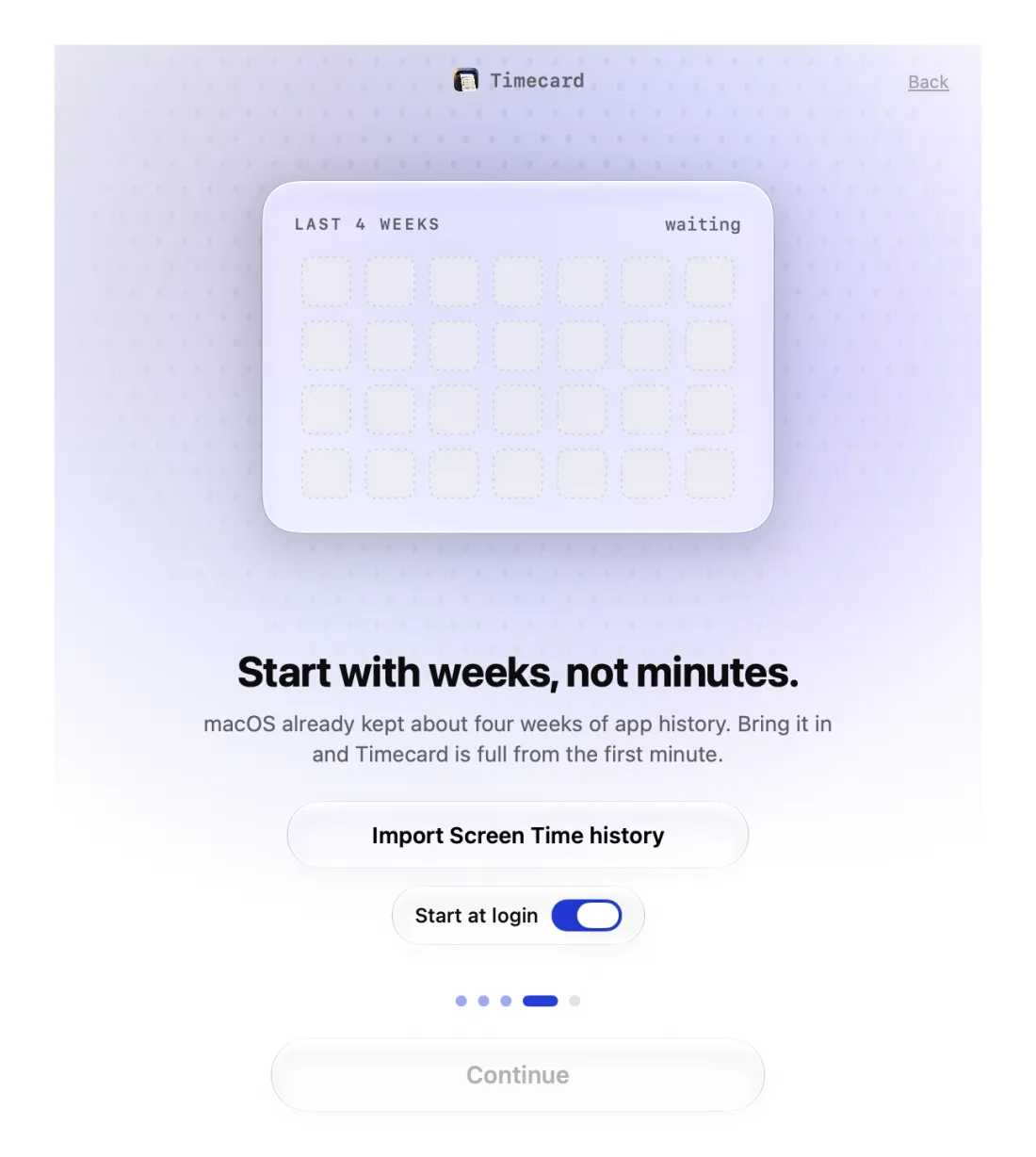
Co Timecard z tym czyta
Tylko bazę Czasu przed ekranem: które appy używałeś i jak długo, za tygodnie które macOS jeszcze ma, oraz Twoje App Limits z Czasu przed ekranem. Nie czyta dokumentów, maili ani wiadomości, i nic z tego, co czyta, nie jest wysyłane.
Jeśli przestało działać po aktualizacji
Timecard 2.1.4 został podpisany przez nowy zespół deweloperski, a macOS może nadal pokazywać stare uprawnienie jako włączone, choć już nie działa. Otwórz Privacy & Security › Full Disk Access, wyłącz Timecard i włącz znowu, albo usuń go i przeciągnij ponownie.
Nadal utknąłeś? Napisz na princeajuzie1@gmail.com.