 Pastely
 Archly
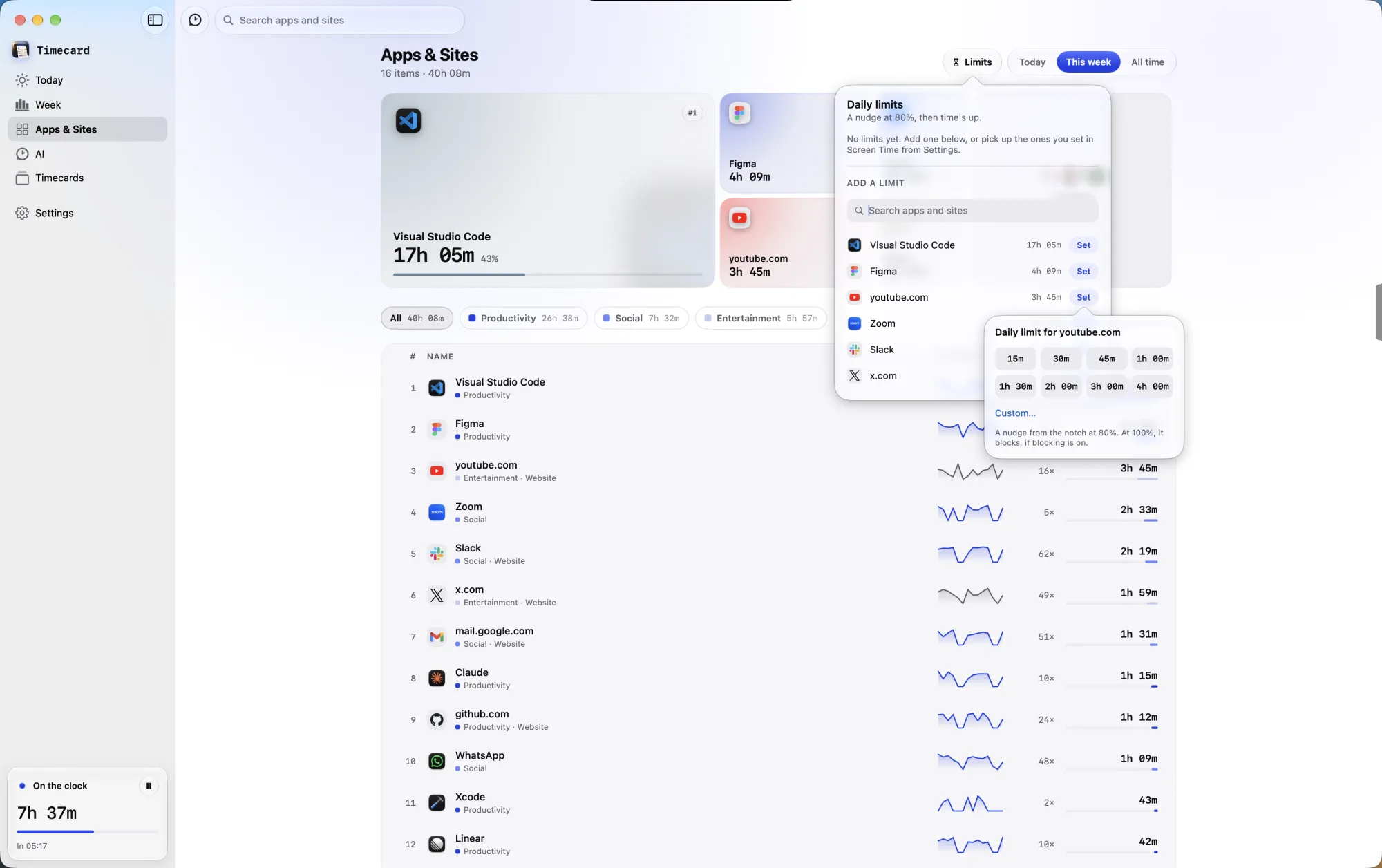
Définir une limite
- Ouvre Apps et sites et clique sur Limites.
- Trouve l’app ou le site web et clique sur Définir.
- Choisis de 15 minutes à 4 heures, ou ta propre durée.
Quand le temps est écoulé
L’onglet d’un site web devient vide dans Safari, Chrome, Arc, Dia, Brave, Edge, Vivaldi, Opera et Comet, et une app est recouverte par l’écran de temps écoulé. La limite se réinitialise au début du jour suivant, à l’heure de La journée se termine à dans Réglages › L’imprimante.
Demander plus de temps
Clique sur Demander du temps et dis pourquoi. Sur macOS 26, Apple Intelligence sur ton Mac pèse la raison et la page, donc un tutoriel pour le travail obtient du temps et une vidéo de plus non. Tu préfères ne pas discuter ? Active Choisir une durée au lieu de demander dans Réglages › Limites.
Ignorer la limite
Active Proposer « Ignorer la limite » dans Réglages › Limites pour ajouter une sortie sur l’écran de temps écoulé, de 15 minutes à 2 heures, le reste de la journée ou la durée de ton choix.
Les limites définies dans Temps d’écran
Avec l’accès complet au disque, Timecard récupère tes limites d’app de Temps d’écran, y compris celles synchronisées depuis l’iPhone. Bloquer aussi les limites de Temps d’écran les fait bloquer comme celles de Timecard ; désactive-le pour n’avoir que les rappels de l’encoche.
Toujours bloqué ? Écris à princeajuzie1@gmail.com.