 Pastely
 Archly
Comment l’activer
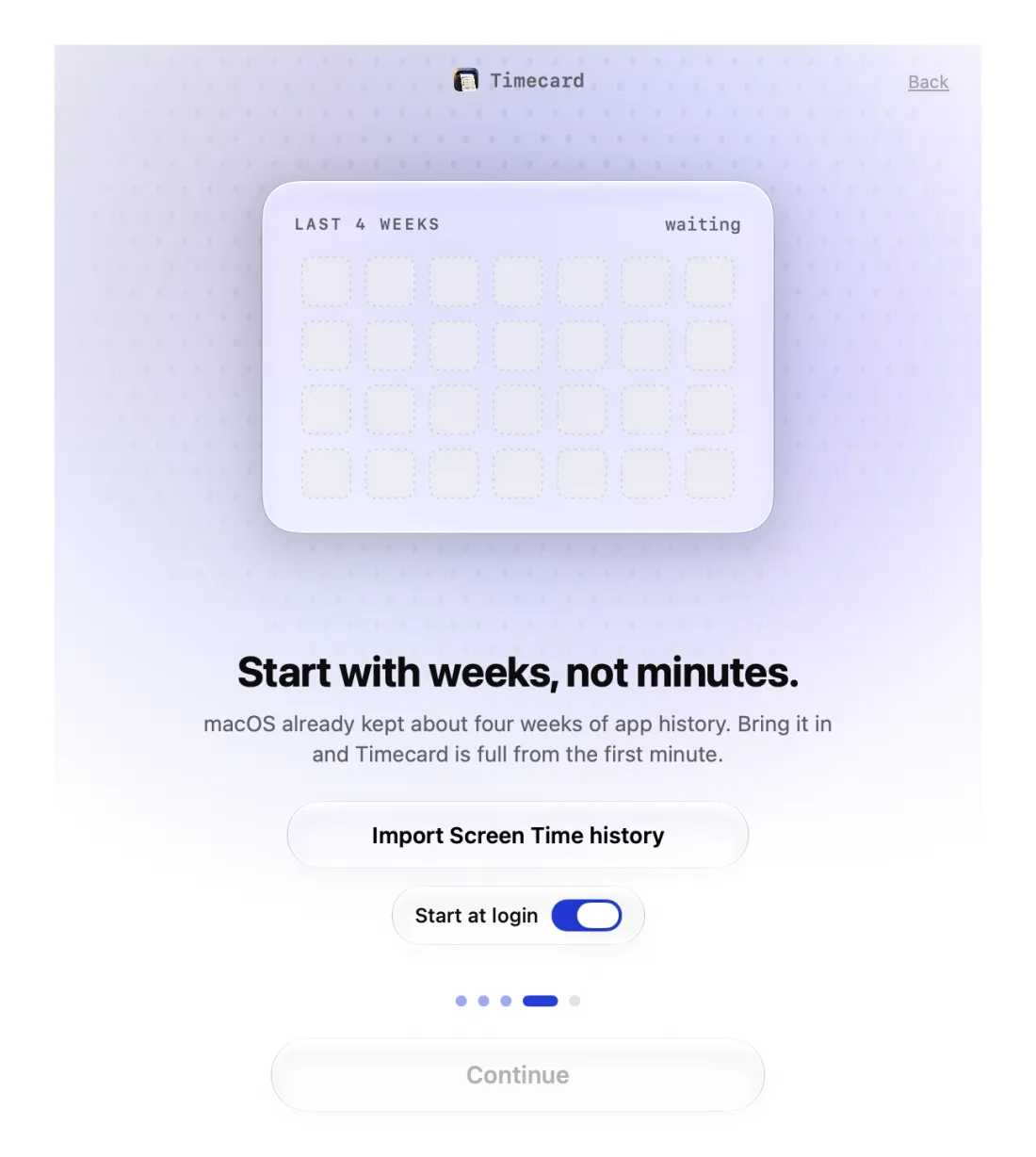
- Dans Timecard, clique sur Ouvrir Accès complet au disque, pendant la configuration ou dans les Réglages.
- Les Réglages Système s’ouvrent sur Confidentialité et sécurité › Accès complet au disque, et une fenêtre du Finder montre Timecard.
- Fais glisser Timecard depuis cette fenêtre du Finder dans la liste, puis active-le.
- Si macOS propose de quitter et rouvrir Timecard, accepte. L’historique de Temps d’écran s’importe alors tout seul.
Ce que Timecard lit avec
Seulement la base de données de Temps d’écran : les apps que tu as utilisées et combien de temps, pour les semaines que macOS garde encore, et tes limites d’app de Temps d’écran. Il ne lit ni tes documents, ni tes e-mails, ni tes messages, et rien de ce qu’il lit n’est envoyé.
S’il ne fonctionne plus après une mise à jour
Timecard 2.1.4 a été signé par une nouvelle équipe de développeur, et macOS peut continuer à afficher l’ancienne autorisation comme active alors qu’elle ne fonctionne plus. Ouvre Confidentialité et sécurité › Accès complet au disque, désactive puis réactive Timecard, ou retire-le et fais-le glisser à nouveau.
Toujours bloqué ? Écris à princeajuzie1@gmail.com.