AideTimecard pour Mac

Accès au navigateur

Quand tu actives les noms des sites web, macOS demande une fois par navigateur si Timecard peut le contrôler. Timecard s’en sert pour lire l’adresse de l’onglet au premier plan, pour qu’un après-midi dans Chrome devienne les vrais sites web, et pour vider l’onglet quand une limite quotidienne est atteinte.

Où le trouverRéglages Système › Confidentialité et sécurité › Automatisation

Ce que Timecard lit

L’adresse du site web dans l’onglet que tu regardes, toutes les quelques secondes, et seulement quand le navigateur est au premier plan. Quand une limite est atteinte, il lit aussi le titre de cet onglet, pour que Demander du temps sache de quelle page il s’agit. Il ne lit jamais le contenu de la page ni ce que tu tapes.
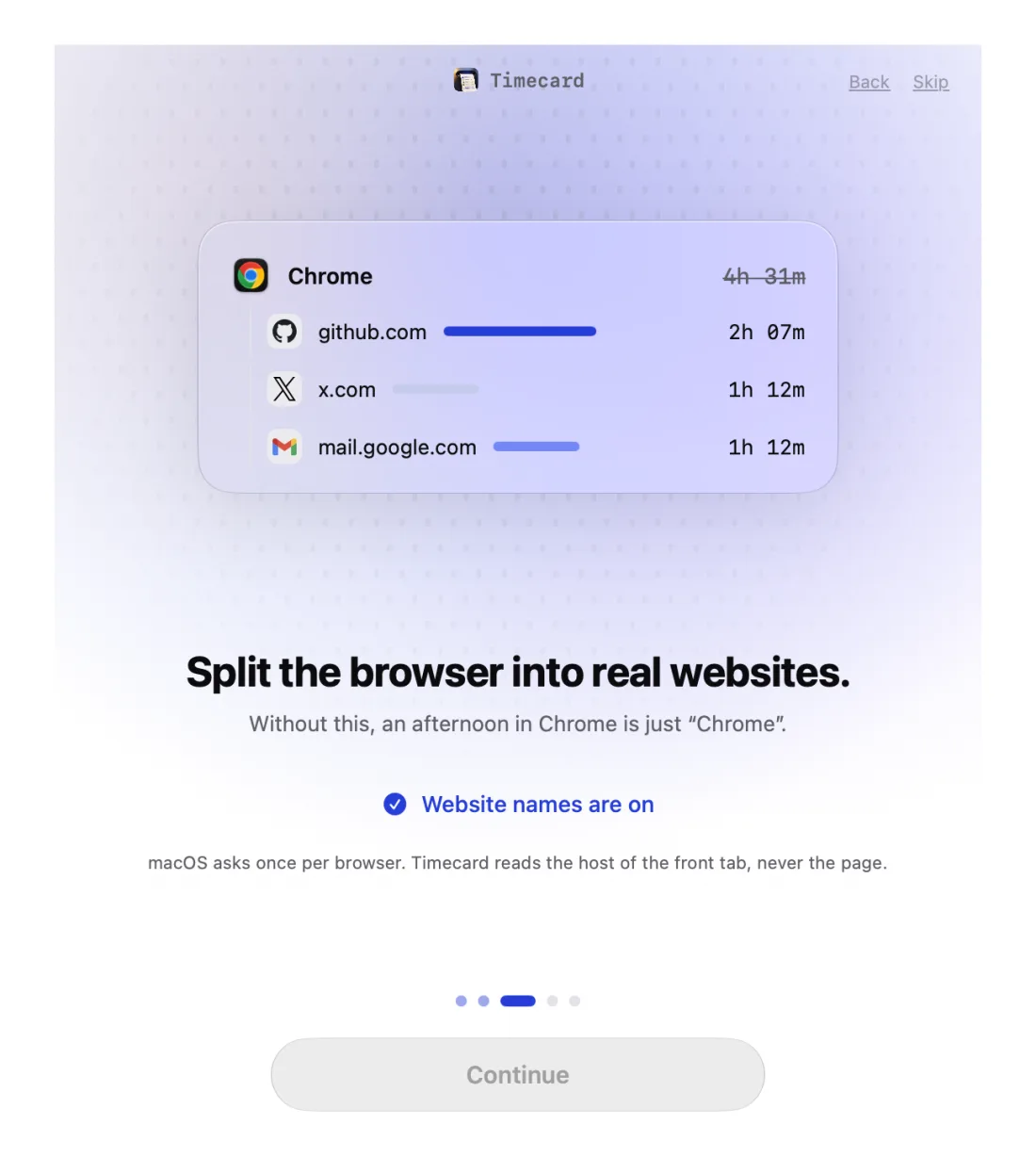
Timecard setup step that turns on website names, splitting Chrome into real websites

Navigateurs compatibles

Safari, Chrome, Arc, Dia, Brave, Edge, Vivaldi, Opera, Comet et Chromium. Firefox ne permet pas ce type d’accès, donc le temps passé dans Firefox compte comme Firefox.

Si tu as cliqué sur Refuser

  1. Ouvre Réglages Système › Confidentialité et sécurité › Automatisation.
  2. Trouve Timecard et active chaque navigateur que tu utilises.
  3. Reviens au navigateur. Timecard prend en compte l’onglet suivant.

Toujours bloqué ? Écris à princeajuzie1@gmail.com.

Accès au navigateur
questions

Pourquoi macOS dit-il que Timecard veut contrôler mon navigateur ?

C’est la formulation standard de macOS pour les apps qui communiquent avec une autre app. Timecard demande seulement au navigateur l’adresse de l’onglet au premier plan, et vide l’onglet quand une limite est atteinte.

Puis-je utiliser Timecard sans accès au navigateur ?

Oui. Désactive les noms des sites web dans les Réglages et le navigateur compte comme une seule app, comme dans Temps d’écran. Les limites de sites web en ont besoin pour bloquer les onglets.

Pourquoi redemande-t-il après une mise à jour ?

Après la nouvelle signature de Timecard 2.1.4, la 2.1.5 a effacé une fois l’ancienne autorisation du navigateur pour que macOS redemande. Clique sur OK quand il le fait.

Plus d’aide