ヘルプTimecard for Mac

ブラウザへのアクセス

Webサイト名をオンにすると、macOSはブラウザごとに一度、Timecardに制御を許可するか尋ねます。Timecardはこれを使って最前面のタブのアドレスを読み取り、Chromeで過ごした午後を実際のWebサイトごとに分けます。また、1日の制限に達したときにタブを空にします。

場所システム設定 › プライバシーとセキュリティ › オートメーション

Timecardが読み取るもの

見ているタブのWebサイトのアドレスを、ブラウザが最前面にあるときだけ数秒ごとに読み取ります。制限に達したときは、そのタブのタイトルも読み取り、「時間をリクエスト」がどのページの話かわかるようにします。ページの内容や入力内容は読み取りません。
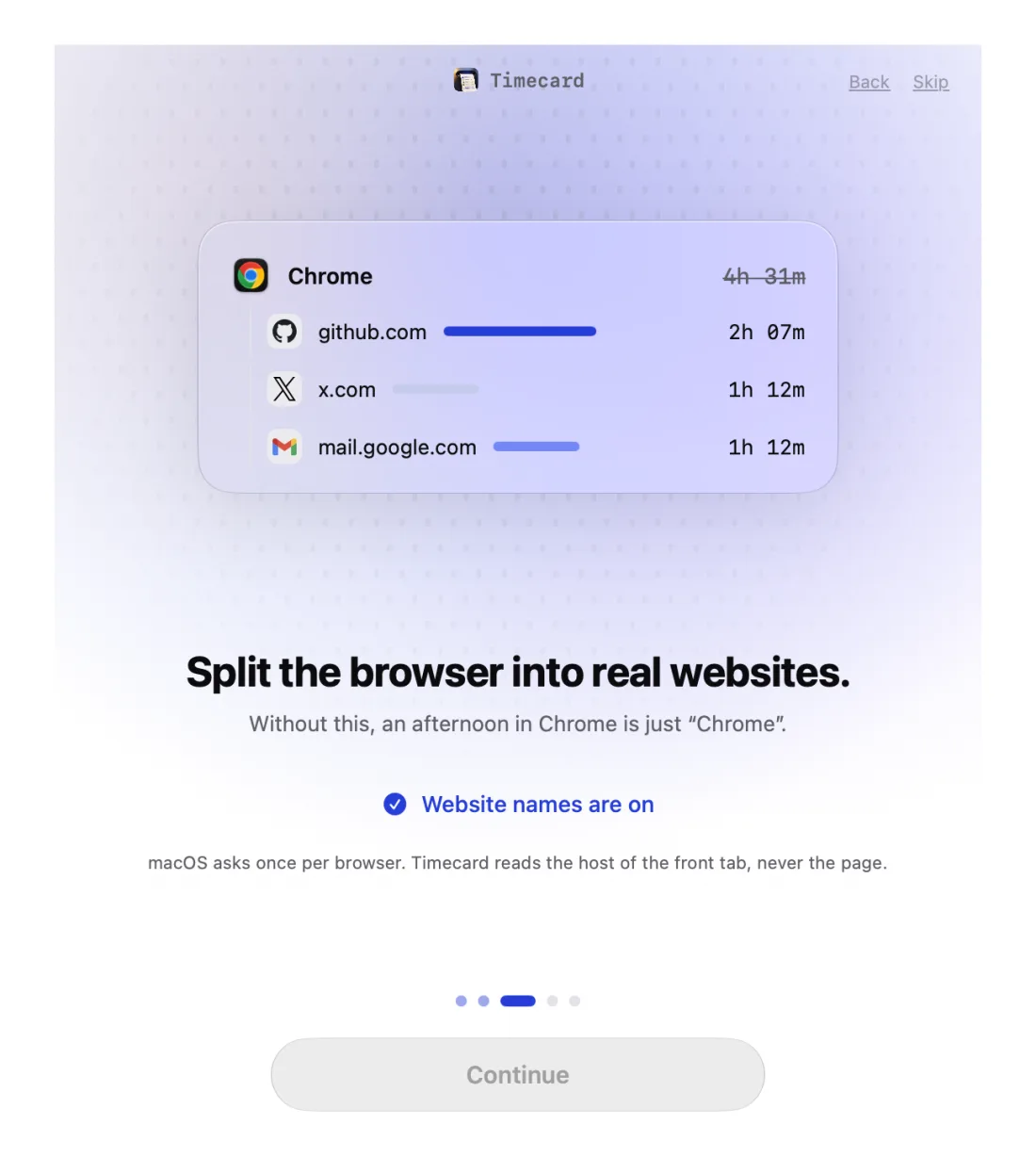
Timecard setup step that turns on website names, splitting Chrome into real websites

対応ブラウザ

Safari、Chrome、Arc、Dia、Brave、Edge、Vivaldi、Opera、Comet、Chromium。Firefoxはこの種のアクセスに対応していないため、Firefoxでの時間はFirefoxとして記録されます。

「許可しない」をクリックした場合

  1. 「システム設定 › プライバシーとセキュリティ › オートメーション」を開きます。
  2. Timecardを探し、使っているブラウザをすべてオンにします。
  3. ブラウザに戻ると、Timecardが次のタブから記録します。

まだ解決しない場合は princeajuzie1@gmail.com までメールしてください。

ブラウザへのアクセス
件の質問

macOSが「Timecardがブラウザを制御しようとしています」と表示するのはなぜですか?

ほかのアプリとやり取りするアプリに対するmacOSの標準的な表現です。Timecardがブラウザに尋ねるのは最前面のタブのアドレスだけで、制限に達したときにタブを空にします。

ブラウザへのアクセスなしでTimecardを使えますか?

はい。設定でWebサイト名をオフにすると、スクリーンタイムと同じようにブラウザは1つのアプリとして記録されます。Webサイトの制限でタブをブロックするにはアクセスが必要です。

アップデート後にもう一度尋ねられたのはなぜですか?

Timecard 2.1.4の新しい署名に合わせて、2.1.5で古いブラウザのアクセス権を一度リセットし、macOSが改めて尋ねるようにしました。尋ねられたらOKをクリックしてください。

その他のヘルプ