 Pastely
 Archly
制限を設定する
- 「Appとサイト」を開き、「制限」をクリックします。
- アプリやWebサイトを探して「設定」をクリックします。
- 15分から4時間、または任意の時間を選びます。
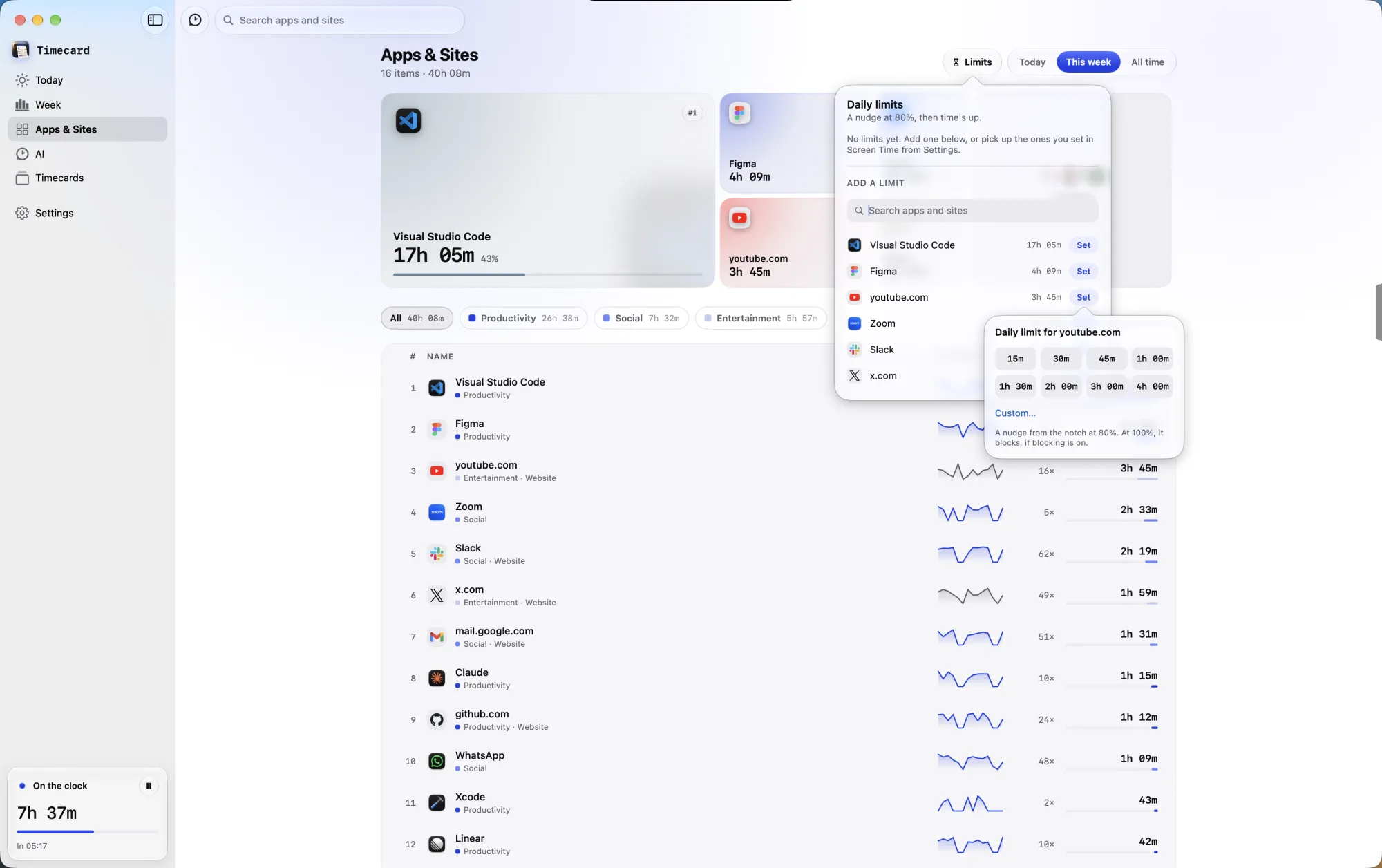
時間切れになると
Safari、Chrome、Arc、Dia、Brave、Edge、Vivaldi、Opera、CometではWebサイトのタブが空白になり、アプリは時間切れ画面で覆われます。制限は次の日が始まるとき、「設定 › プリンタ」の「1日の終わり」の時刻にリセットされます。
追加の時間をリクエストする
「時間をリクエスト」をクリックして理由を伝えます。macOS 26では、Mac上のApple Intelligenceが理由とページを判断するので、仕事のためのチュートリアルには時間が与えられ、「もう1本だけ」の動画には与えられません。やり取りしたくない場合は、「設定 › 制限」で「リクエストせずに時間を選ぶ」をオンにしてください。
制限を無視
「設定 › 制限」で「『制限を無視』を表示」をオンにすると、時間切れ画面に抜け道が加わります。15分から2時間、その日の残り、または任意の時間を選べます。
スクリーンタイムで設定した制限
フルディスクアクセスがあれば、TimecardはスクリーンタイムのApp使用時間の制限(iPhoneから同期されたものを含む)を取り込みます。「スクリーンタイムの制限もブロック」をオンにすると、Timecard自身の制限と同じようにブロックします。オフにすると、ノッチのお知らせだけになります。
まだ解決しない場合は princeajuzie1@gmail.com までメールしてください。