 Pastely
 Archly
オンにする方法
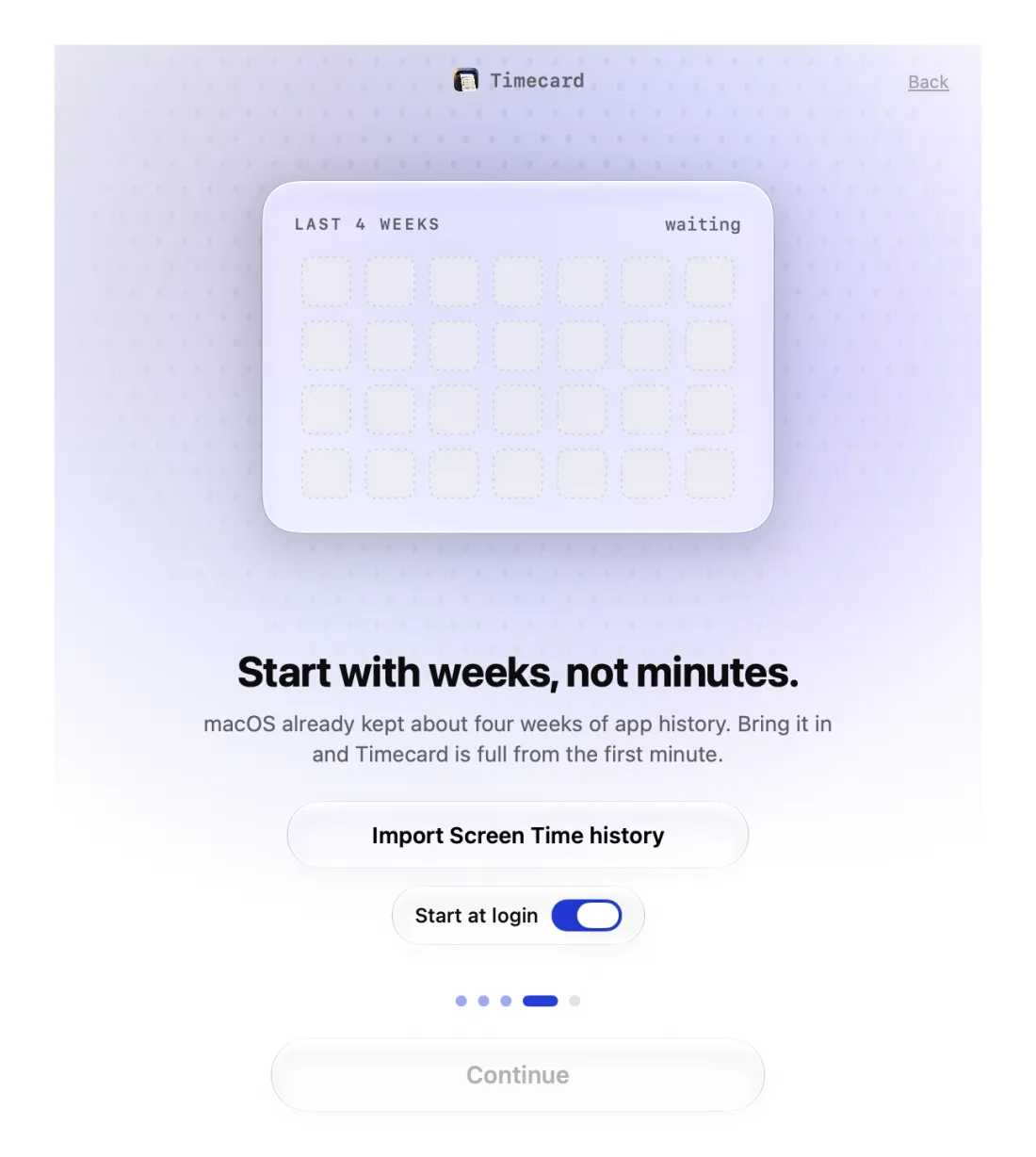
- Timecardの初期設定中または設定で「フルディスクアクセスを開く」をクリックします。
- システム設定が「プライバシーとセキュリティ › フルディスクアクセス」で開き、FinderウインドウにTimecardが表示されます。
- そのFinderウインドウからTimecardをリストにドラッグし、オンにします。
- macOSがTimecardを終了して再度開くよう提案したら、許可してください。スクリーンタイムの履歴が自動で読み込まれます。
Timecardが読み取るもの
スクリーンタイムのデータベースだけです。macOSにまだ残っている期間について、どのアプリをどれだけ使ったかと、スクリーンタイムのApp使用時間の制限。書類、メール、メッセージは読まず、読み取った内容がアップロードされることもありません。
アップデート後に動かなくなった場合
Timecard 2.1.4は新しいデベロッパチームで署名されたため、macOSが古いアクセス権をオンと表示したまま実際には機能していないことがあります。「プライバシーとセキュリティ › フルディスクアクセス」を開き、Timecardを一度オフにしてからオンにするか、削除してもう一度ドラッグしてください。
まだ解決しない場合は princeajuzie1@gmail.com までメールしてください。