AjudaTimecard para Mac

Acesso ao navegador

Quando você ativa os nomes de sites, o macOS pergunta uma vez por navegador se o Timecard pode controlá-lo. O Timecard usa isso para ler o endereço da aba da frente, para uma tarde no Chrome virar os sites de verdade, e para esvaziar a aba quando um limite diário acaba.

Onde encontrarAjustes do Sistema › Privacidade e Segurança › Automação

O que o Timecard lê

O endereço do site na aba que você está vendo, a cada poucos segundos e só quando o navegador está na frente. Quando um limite acaba, ele também lê o título dessa aba, para que Pedir tempo saiba de qual página se trata. Ele nunca lê o conteúdo da página nem o que você digita.
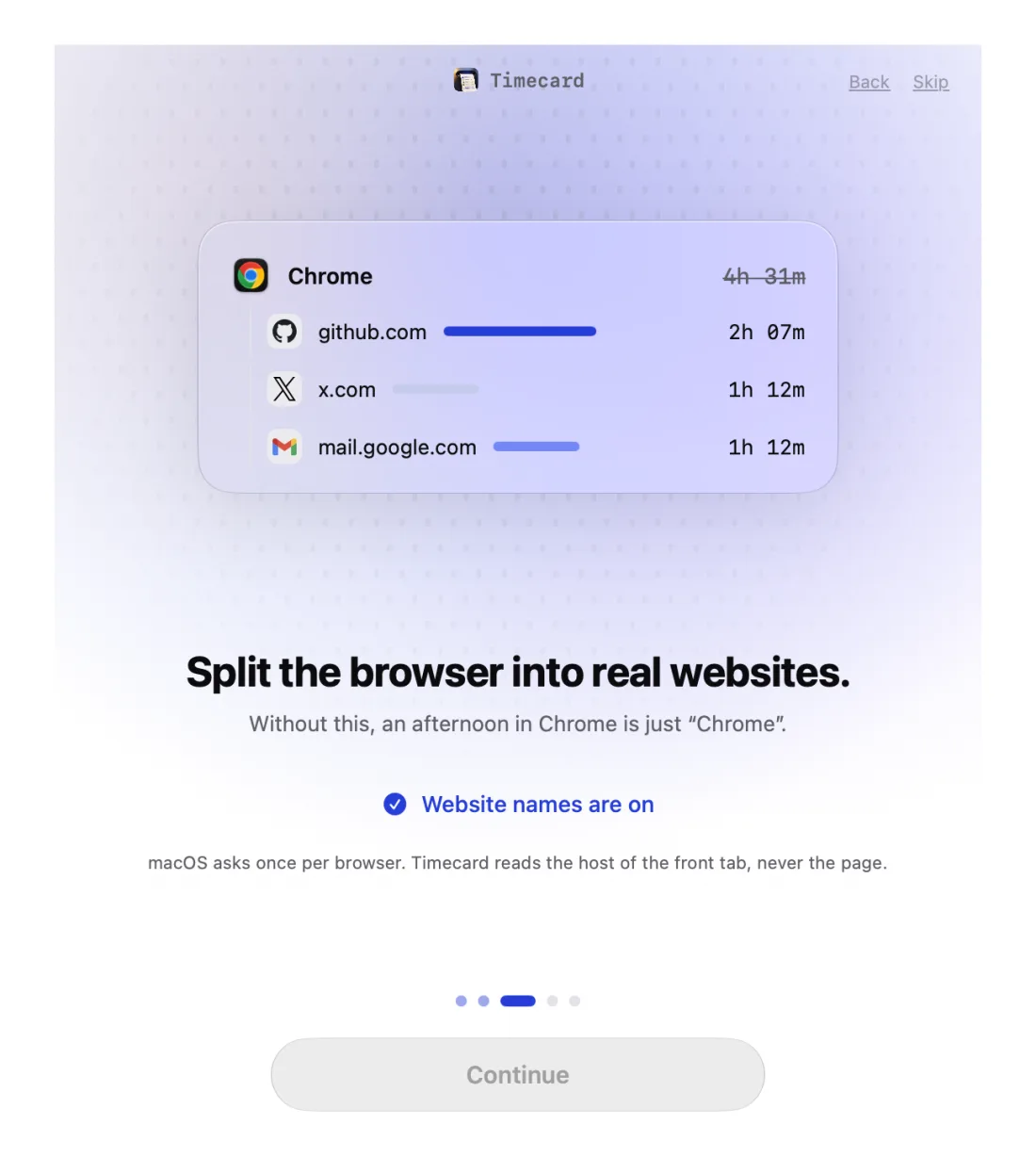
Timecard setup step that turns on website names, splitting Chrome into real websites

Navegadores compatíveis

Safari, Chrome, Arc, Dia, Brave, Edge, Vivaldi, Opera, Comet e Chromium. O Firefox não oferece esse tipo de acesso, então o tempo no Firefox conta como Firefox.

Se você clicou em Não Permitir

  1. Abra Ajustes do Sistema › Privacidade e Segurança › Automação.
  2. Encontre o Timecard e ative cada navegador que você usa.
  3. Volte ao navegador. O Timecard registra a próxima aba.

Ainda com problemas? Escreva para princeajuzie1@gmail.com.

Acesso ao navegador
perguntas

Por que o macOS diz que o Timecard quer controlar meu navegador?

É a frase padrão do macOS para apps que conversam com outro app. O Timecard só pede ao navegador o endereço da aba da frente e esvazia a aba quando um limite acaba.

Posso usar o Timecard sem acesso ao navegador?

Sim. Desative os nomes de sites nos Ajustes e o navegador conta como um app só, como no Tempo de Uso. Limites de sites precisam do acesso para bloquear abas.

Por que ele pediu de novo depois de uma atualização?

Depois da nova assinatura do Timecard 2.1.4, a 2.1.5 limpou uma vez a permissão antiga do navegador para o macOS perguntar de novo. Clique em OK quando ele pedir.

Mais ajuda