 Pastely
 Archly
O que conta
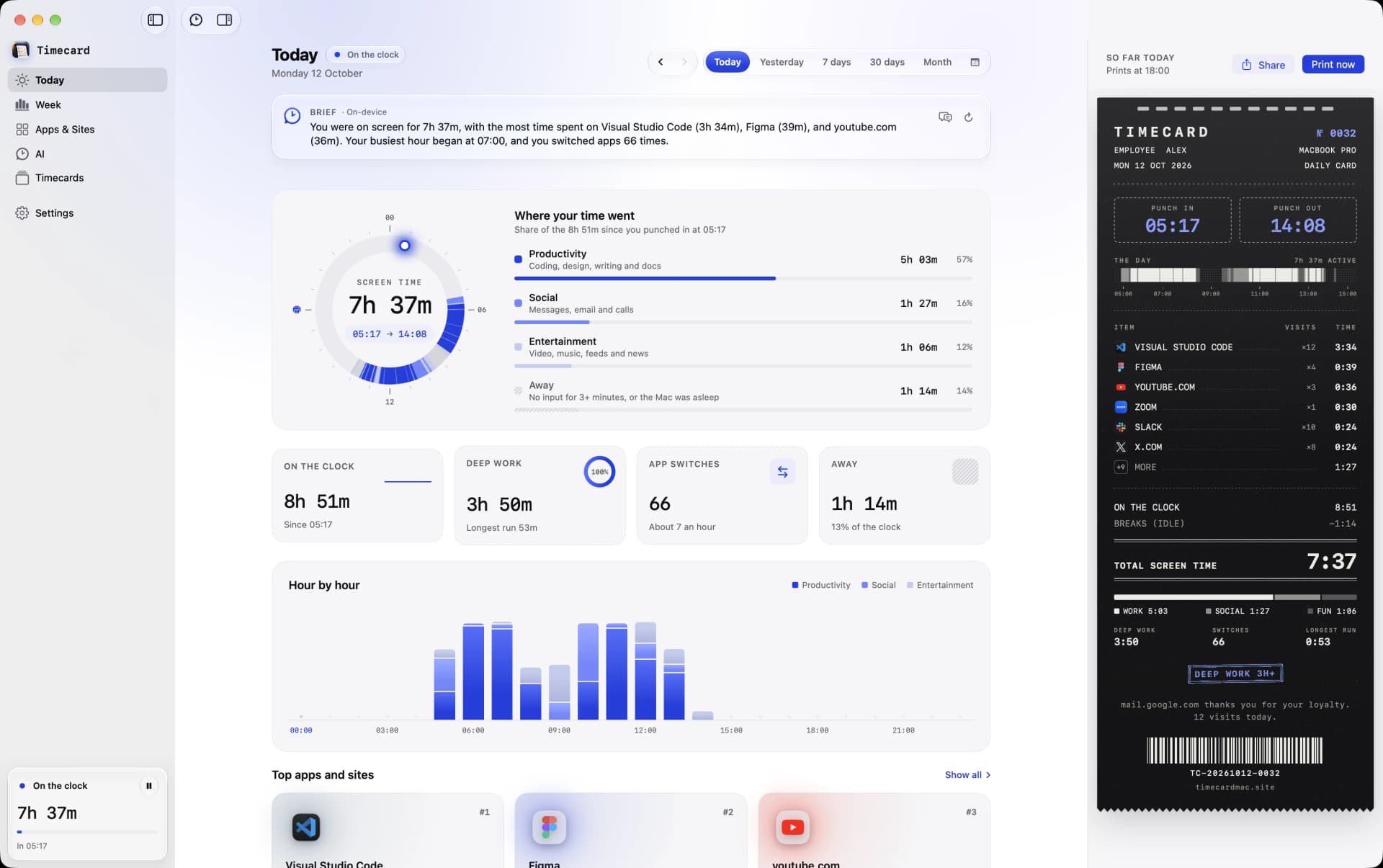
Uma coisa de cada vez: o app da frente ou, com os nomes de sites ativos, o site na aba que você está vendo. Apps e abas em segundo plano não contam.
Pausas
Depois de 3 minutos sem teclado ou mouse, o Timecard para de contar a partir da sua última ação. Vídeos e chamadas continuam contando, porque você está assistindo, não ausente.
Pausar
Clique no botão de pausa no topo da janela do Timecard quando preferir que nada seja gravado, e de novo para retomar. Ao encerrar, Pausar registro também é oferecido. Ajustes › Registro mostra quando está pausado.
Seu histórico
Tudo fica num arquivo no seu Mac, para sempre. Com o Acesso Total ao Disco, o Timecard também importa as semanas de histórico que o Tempo de Uso do macOS ainda tem.
Ainda com problemas? Escreva para princeajuzie1@gmail.com.