 Pastely
 Archly
Como ativar
- No Timecard, clique em Abrir Acesso Total ao Disco, durante a configuração ou nos Ajustes.
- Os Ajustes do Sistema abrem em Privacidade e Segurança › Acesso Total ao Disco, e uma janela do Finder mostra o Timecard.
- Arraste o Timecard dessa janela do Finder para a lista e ative-o.
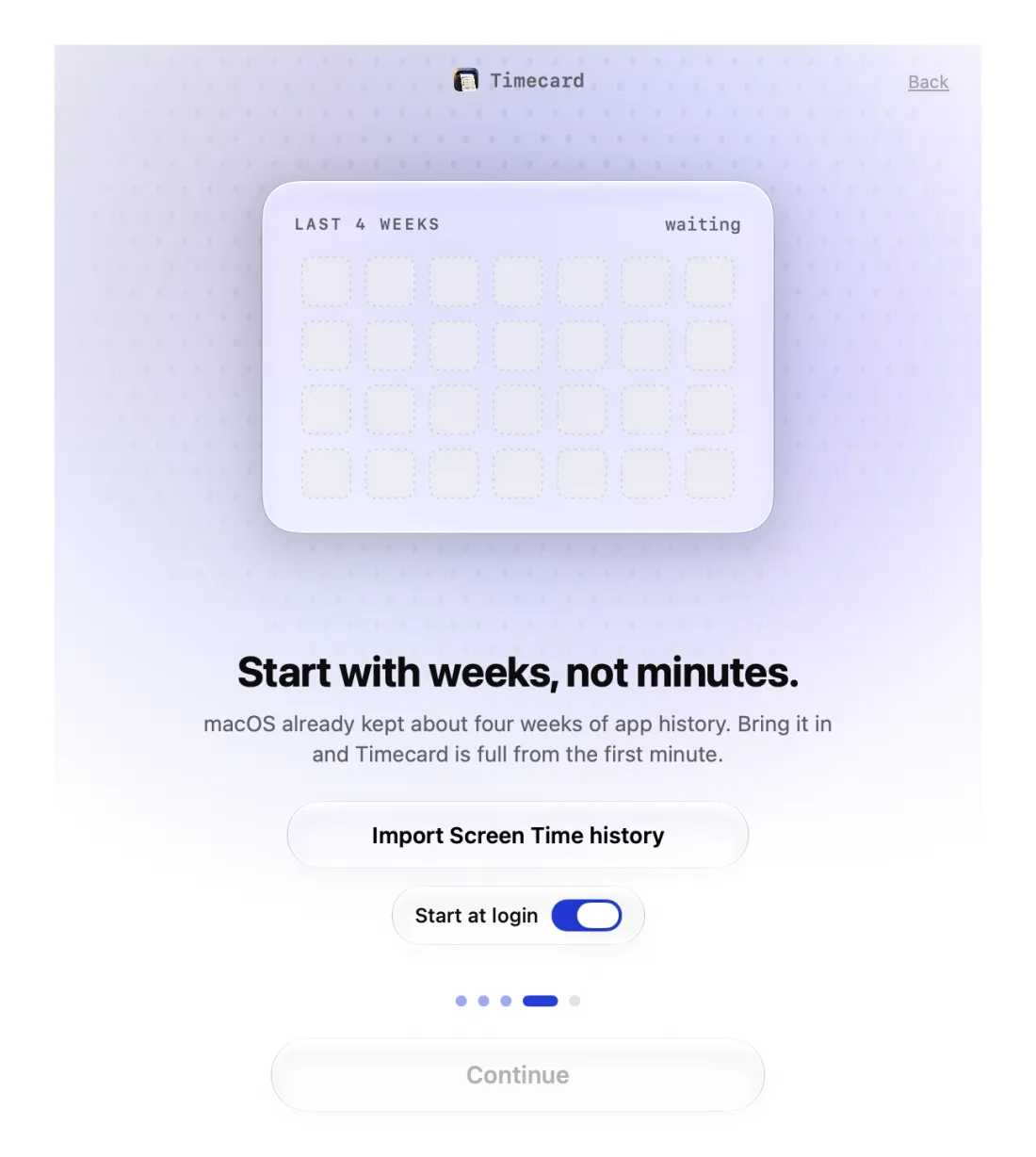
- Se o macOS oferecer encerrar e reabrir o Timecard, aceite. O histórico do Tempo de Uso então é importado sozinho.
O que o Timecard lê com ele
Só o banco de dados do Tempo de Uso: quais apps você usou e por quanto tempo, nas semanas que o macOS ainda guarda, e seus limites de apps do Tempo de Uso. Ele não lê seus documentos, e-mails ou mensagens, e nada do que lê é enviado.
Se parar de funcionar depois de uma atualização
O Timecard 2.1.4 foi assinado por uma nova equipe de desenvolvedor, e o macOS pode continuar mostrando a permissão antiga como ativa mesmo sem funcionar. Abra Privacidade e Segurança › Acesso Total ao Disco e desative e reative o Timecard, ou remova-o e arraste-o de novo.
Ainda com problemas? Escreva para princeajuzie1@gmail.com.