 Pastely
 Archly
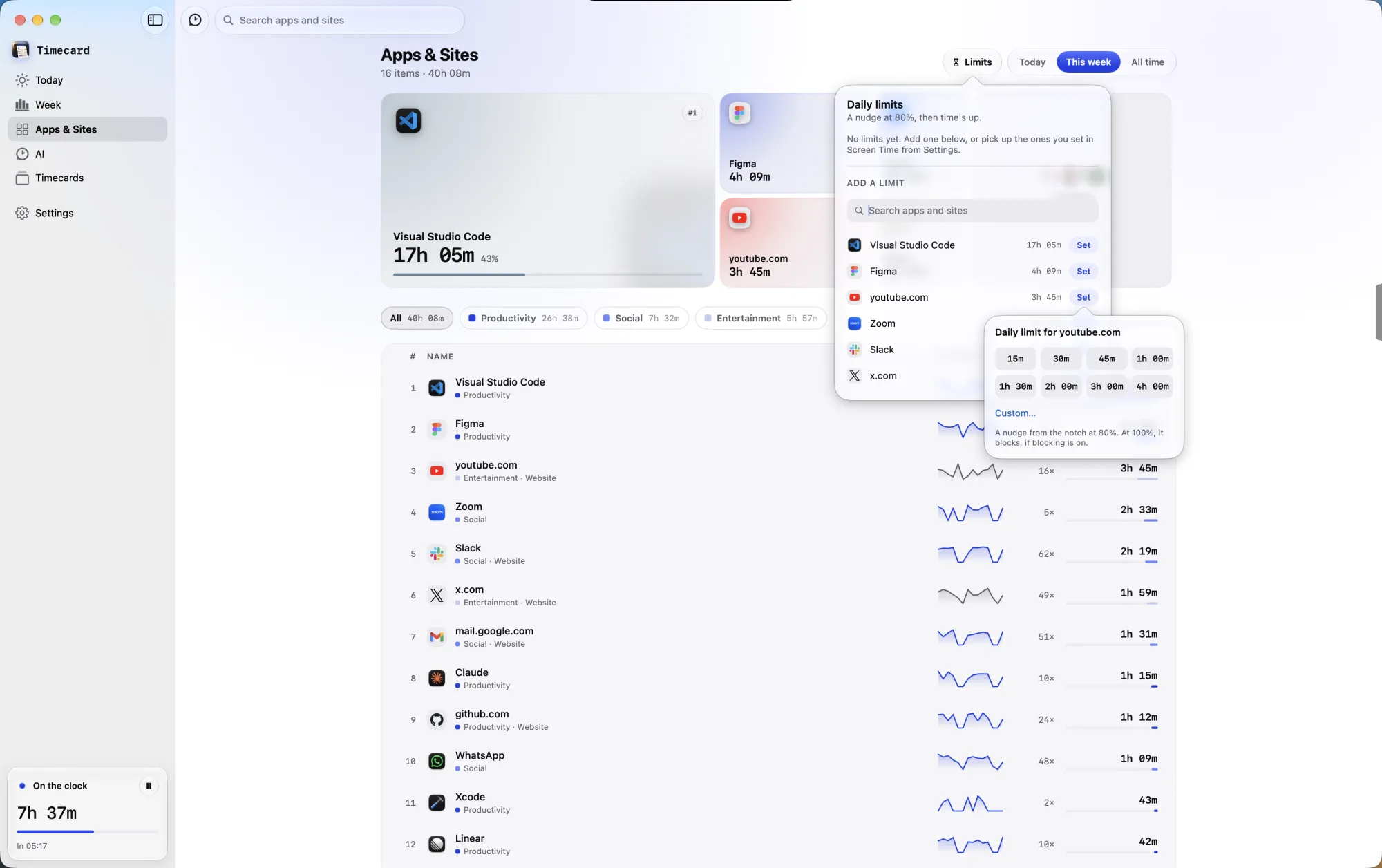
Definir um limite
- Abra Apps e sites e clique em Limites.
- Encontre o app ou site e clique em Definir.
- Escolha de 15 minutos a 4 horas, ou um valor seu.
Quando o tempo acaba
A aba de um site fica em branco no Safari, Chrome, Arc, Dia, Brave, Edge, Vivaldi, Opera e Comet, e um app é coberto pela tela de tempo esgotado. O limite zera quando o próximo dia começa, no horário de O dia termina às em Ajustes › A impressora.
Pedir mais tempo
Clique em Pedir tempo e diga por quê. No macOS 26, a Apple Intelligence no seu Mac pesa o motivo e a página, então um tutorial para o trabalho ganha tempo e mais um vídeo não. Prefere não conversar? Ative Escolher um tempo em vez de pedir em Ajustes › Limites.
Ignorar limite
Ative Oferecer “Ignorar limite” em Ajustes › Limites para ter uma saída na tela de tempo esgotado: de 15 minutos a 2 horas, o resto do dia ou um tempo que você escolher.
Limites definidos no Tempo de Uso
Com o Acesso Total ao Disco, o Timecard traz seus Limites de Apps do Tempo de Uso, inclusive os sincronizados do iPhone. Bloquear também os limites do Tempo de Uso faz com que bloqueiem como os do Timecard; desative para ter só os avisos do notch.
Ainda com problemas? Escreva para princeajuzie1@gmail.com.