СправкаTimecard для Mac

Доступ к браузеру

Когда вы включаете названия сайтов, macOS один раз для каждого браузера спрашивает, можно ли Timecard им управлять. Timecard так читает адрес активной вкладки, чтобы вечер в Chrome превратился в настоящие сайты, и очищает вкладку, когда дневной лимит исчерпан.

Где найтиСистемные настройки › Конфиденциальность и безопасность › Автоматизация

Что читает Timecard

Адрес сайта во вкладке, которую вы смотрите, — каждые несколько секунд и только когда браузер на переднем плане. Когда лимит исчерпан, читается и заголовок этой вкладки, чтобы «Попросить время» знало, о какой странице речь. Содержимое страницы и то, что вы печатаете, не читаются никогда.
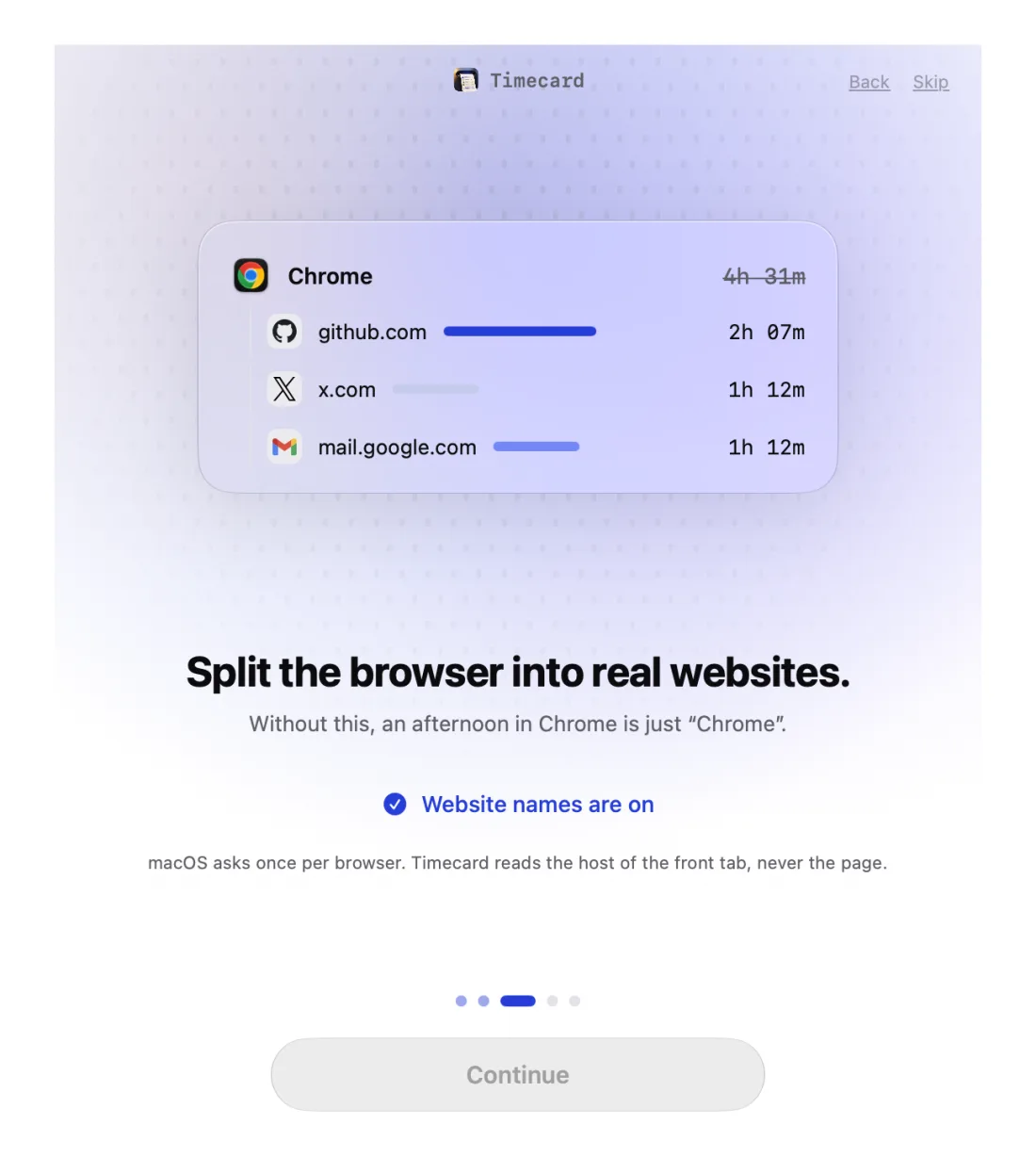
Timecard setup step that turns on website names, splitting Chrome into real websites

Поддерживаемые браузеры

Safari, Chrome, Arc, Dia, Brave, Edge, Vivaldi, Opera, Comet и Chromium. Firefox не поддерживает такой доступ, поэтому время в Firefox учитывается как Firefox.

Если вы нажали «Не разрешать»

  1. Откройте «Системные настройки › Конфиденциальность и безопасность › Автоматизация».
  2. Найдите Timecard и включите каждый браузер, которым пользуетесь.
  3. Вернитесь в браузер. Timecard подхватит следующую вкладку.

Всё ещё не получается? Напишите на princeajuzie1@gmail.com.

Доступ к браузеру
вопросов

Почему macOS пишет, что Timecard хочет управлять моим браузером?

Это стандартная формулировка macOS для приложений, которые обращаются к другому приложению. Timecard спрашивает у браузера только адрес активной вкладки и очищает вкладку, когда лимит исчерпан.

Можно ли пользоваться Timecard без доступа к браузеру?

Да. Выключите названия сайтов в Настройках, и браузер будет учитываться как одно приложение, как в Экранном времени. Лимитам сайтов этот доступ нужен, чтобы блокировать вкладки.

Почему он снова спросил после обновления?

После новой подписи Timecard 2.1.4 версия 2.1.5 один раз сбросила старое разрешение для браузера, чтобы macOS спросила заново. Нажмите «ОК», когда спросит.

Ещё справка