 Pastely
 Archly
Задать лимит
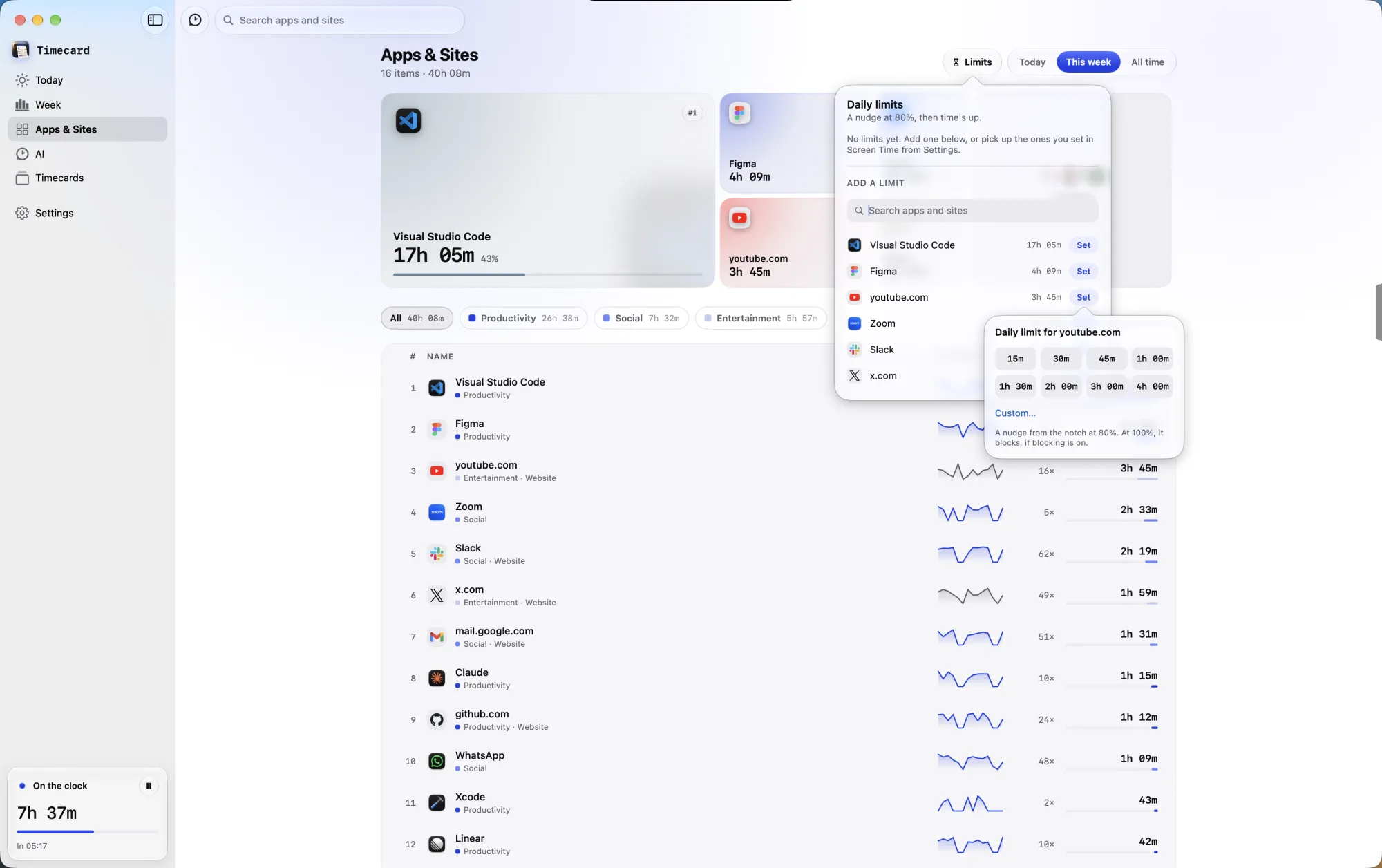
- Откройте «Приложения и сайты» и нажмите «Лимиты».
- Найдите приложение или сайт и нажмите «Задать».
- Выберите от 15 минут до 4 часов или своё значение.
Когда время вышло
Вкладка сайта становится пустой в Safari, Chrome, Arc, Dia, Brave, Edge, Vivaldi, Opera и Comet, а приложение закрывается экраном «Время вышло». Лимит сбрасывается с началом следующего дня — во время, заданное в «День заканчивается в» в «Настройки › Принтер».
Попросить ещё времени
Нажмите «Попросить время» и объясните зачем. В macOS 26 Apple Intelligence на вашем Mac взвешивает причину и страницу, поэтому урок для работы получает время, а «ещё одно видео» — нет. Не хотите переписываться? Включите «Выбирать время вместо просьбы» в «Настройки › Лимиты».
Игнорировать лимит
Включите «Предлагать „Игнорировать лимит“» в «Настройки › Лимиты», чтобы на экране «Время вышло» появился выход: от 15 минут до 2 часов, до конца дня или на выбранное вами время.
Лимиты из Экранного времени
С доступом ко всему диску Timecard подтягивает ваши лимиты приложений из Экранного времени, включая синхронизированные с iPhone. «Блокировать и лимиты Экранного времени» заставляет их блокировать так же, как собственные лимиты Timecard; выключите, чтобы остались только напоминания из выреза.
Всё ещё не получается? Напишите на princeajuzie1@gmail.com.