 Pastely
 Archly
Что считается
Одно за раз: активное приложение или, с включёнными названиями сайтов, сайт во вкладке, которую вы смотрите. Фоновые приложения и вкладки не считаются.
Перерывы
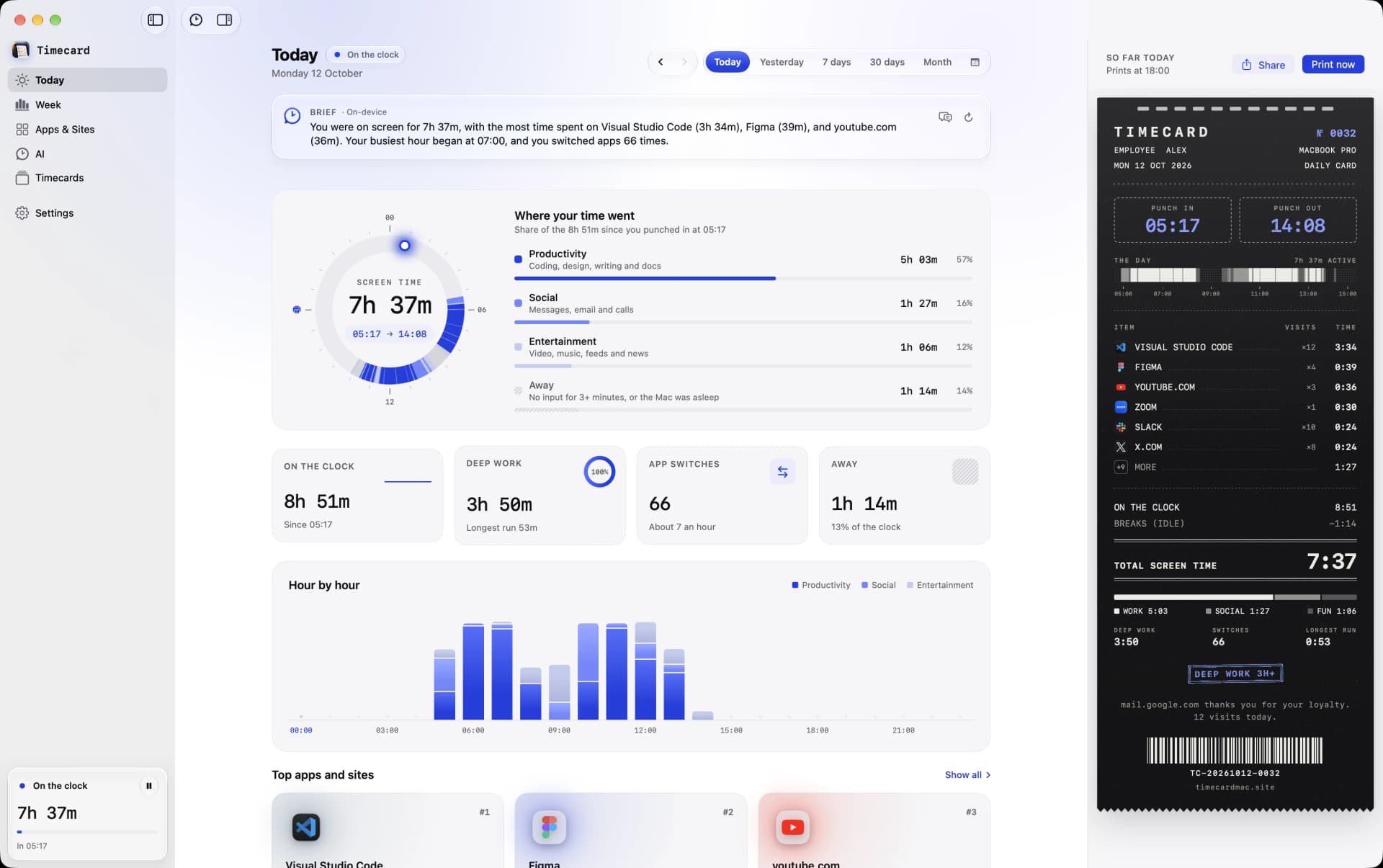
Через 3 минуты без клавиатуры и мыши Timecard перестаёт считать с момента вашего последнего действия. Видео и звонки продолжают считаться, ведь вы смотрите, а не отошли.
Пауза
Нажмите кнопку паузы вверху окна Timecard, если не хотите, чтобы что-то записывалось, и ещё раз, чтобы продолжить. При выходе также предлагается «Приостановить учёт». «Настройки › Учёт» показывает, когда учёт на паузе.
Ваша история
Всё хранится в одном файле на Mac — навсегда. С доступом ко всему диску Timecard также импортирует недели истории, которые ещё есть в Экранном времени macOS.
Всё ещё не получается? Напишите на princeajuzie1@gmail.com.