 Pastely
 Archly
Как включить
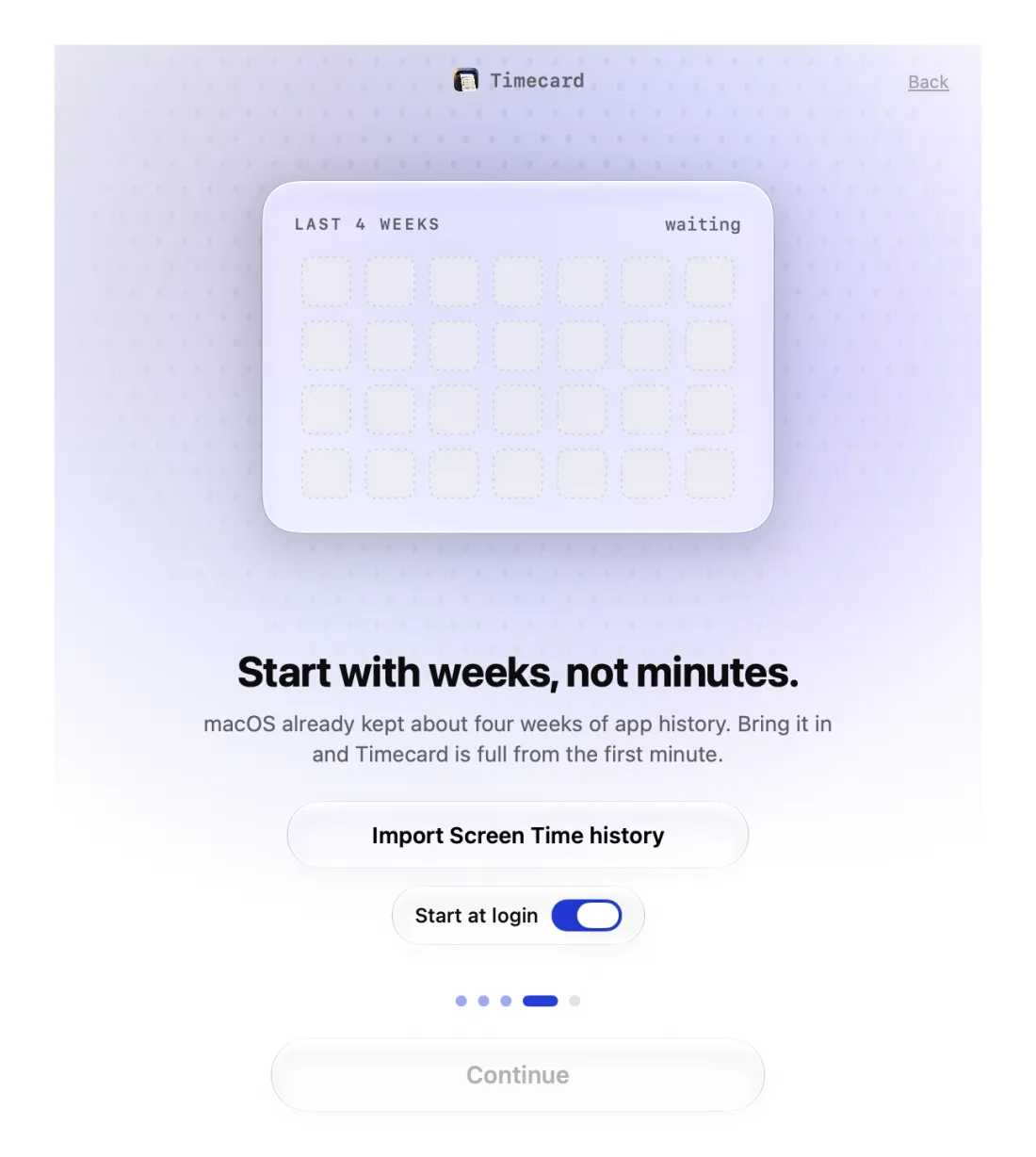
- В Timecard нажмите «Открыть Доступ ко всему диску» — при настройке или в Настройках.
- Системные настройки откроются на разделе «Конфиденциальность и безопасность › Доступ ко всему диску», а окно Finder покажет Timecard.
- Перетащите Timecard из этого окна Finder в список и включите его.
- Если macOS предложит закрыть и снова открыть Timecard, согласитесь. История Экранного времени импортируется сама.
Что Timecard с ним читает
Только базу данных Экранного времени: какими приложениями вы пользовались и сколько — за те недели, что ещё хранит macOS, — и ваши лимиты приложений из Экранного времени. Документы, почта и сообщения не читаются, и ничего из прочитанного не загружается.
Если перестал работать после обновления
Timecard 2.1.4 подписан новой командой разработчика, и macOS может по-прежнему показывать старое разрешение включённым, хотя оно уже не действует. Откройте «Конфиденциальность и безопасность › Доступ ко всему диску» и выключите и снова включите Timecard или удалите его и перетащите заново.
Всё ещё не получается? Напишите на princeajuzie1@gmail.com.