帮助Timecard for Mac

浏览器访问

当你开启网站名称时,macOS 会针对每个浏览器询问一次是否允许 Timecard 控制它。Timecard 用它读取最前面标签页的地址,把在 Chrome 里的一个下午拆分成真实的网站;在每日限额用完时,它也会清空该标签页。

位置系统设置 › 隐私与安全性 › 自动化

Timecard 读取什么

只在浏览器位于最前面时,每隔几秒读取你正在看的标签页的网站地址。限额用完时,它还会读取该标签页的标题,让“申请时间”知道是哪个页面。它从不读取页面内容或你输入的文字。
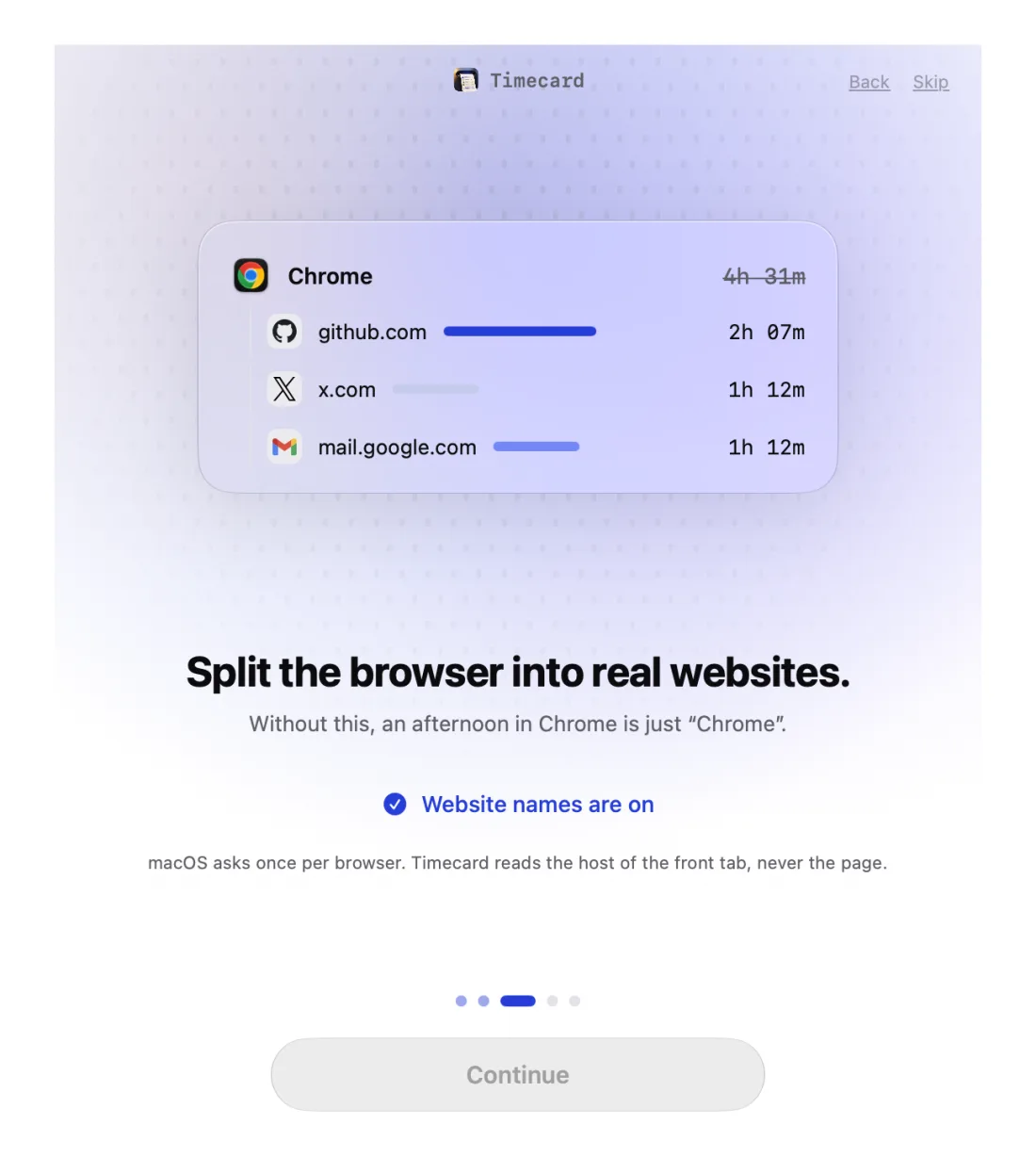
Timecard setup step that turns on website names, splitting Chrome into real websites

支持的浏览器

Safari、Chrome、Arc、Dia、Brave、Edge、Vivaldi、Opera、Comet 和 Chromium。Firefox 不支持这类访问,因此在 Firefox 中的时间会记为 Firefox。

如果你点了“不允许”

  1. 打开“系统设置 › 隐私与安全性 › 自动化”。
  2. 找到 Timecard,打开你使用的每个浏览器。
  3. 切回浏览器,Timecard 会从下一个标签页开始记录。

还没解决?发邮件至 princeajuzie1@gmail.com。

浏览器访问
个问题

为什么 macOS 说 Timecard 想要控制我的浏览器?

这是 macOS 对与其他 App 通信的 App 使用的标准措辞。Timecard 只向浏览器询问最前面标签页的地址,并在限额用完时清空该标签页。

不授予浏览器访问也能用 Timecard 吗?

可以。在设置中关闭网站名称,浏览器就会像在屏幕使用时间里一样记为一个 App。网站限额需要该权限才能屏蔽标签页。

为什么更新后又问了一次?

在 Timecard 2.1.4 重新签名之后,2.1.5 清除了一次旧的浏览器权限,让 macOS 重新询问。出现提示时点按“好”即可。

更多帮助