 Pastely
 Archly
设置限额
- 打开“App 与网站”,点按“限额”。
- 找到 App 或网站,点按“设置”。
- 选择 15 分钟到 4 小时,或自定义时长。
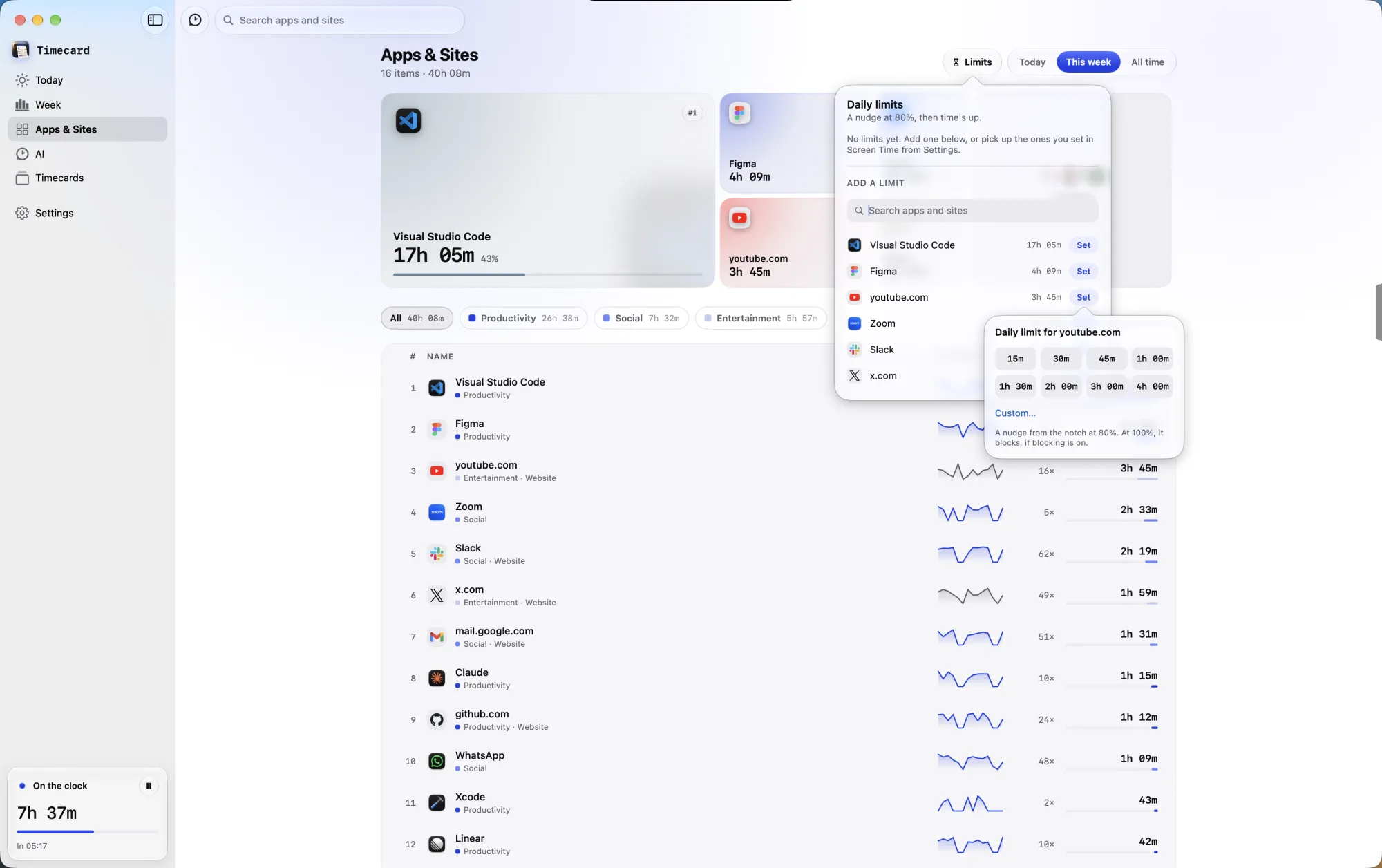
时间用完时
在 Safari、Chrome、Arc、Dia、Brave、Edge、Vivaldi、Opera 和 Comet 中,网站的标签页会变为空白;App 会被“时间到”画面覆盖。限额会在第二天开始时重置,即“设置 › 打印机”中“一天结束于”设定的时间。
申请更多时间
点按“申请时间”并说明原因。在 macOS 26 上,你 Mac 上的 Apple 智能会权衡理由和页面,所以为工作看的教程会得到时间,“再看一个”的视频则不会。不想对话?在“设置 › 限额”中打开“选择时间而不是申请”。
忽略限额
在“设置 › 限额”中打开“提供‘忽略限额’”,即可在“时间到”画面上留一条出路:15 分钟到 2 小时、当天剩余时间,或你自选的时长。
在屏幕使用时间中设置的限额
有了完全磁盘访问权限,Timecard 会带入你在屏幕使用时间中设置的 App 限额,包括从 iPhone 同步的限额。打开“同时屏蔽屏幕使用时间限额”,它们就会像 Timecard 自己的限额一样屏蔽;关闭则只有刘海提醒。
还没解决?发邮件至 princeajuzie1@gmail.com。