帮助Timecard for Mac

完全磁盘访问权限

有了完全磁盘访问权限,Timecard 可以读取 macOS 存放在受保护位置的两样东西:约四周的屏幕使用时间历史,以及你在屏幕使用时间中设置的 App 限额。Timecard 的其他功能不需要它也能正常使用。

位置系统设置 › 隐私与安全性 › 完全磁盘访问权限

如何开启

  1. 在 Timecard 中,在设置向导或设置里点按“打开完全磁盘访问权限”。
  2. 系统设置会打开到“隐私与安全性 › 完全磁盘访问权限”,同时一个访达窗口会显示 Timecard。
  3. 把 Timecard 从这个访达窗口拖到列表中,并将其打开。
  4. 如果 macOS 提示退出并重新打开 Timecard,请允许。之后屏幕使用时间历史会自动导入。
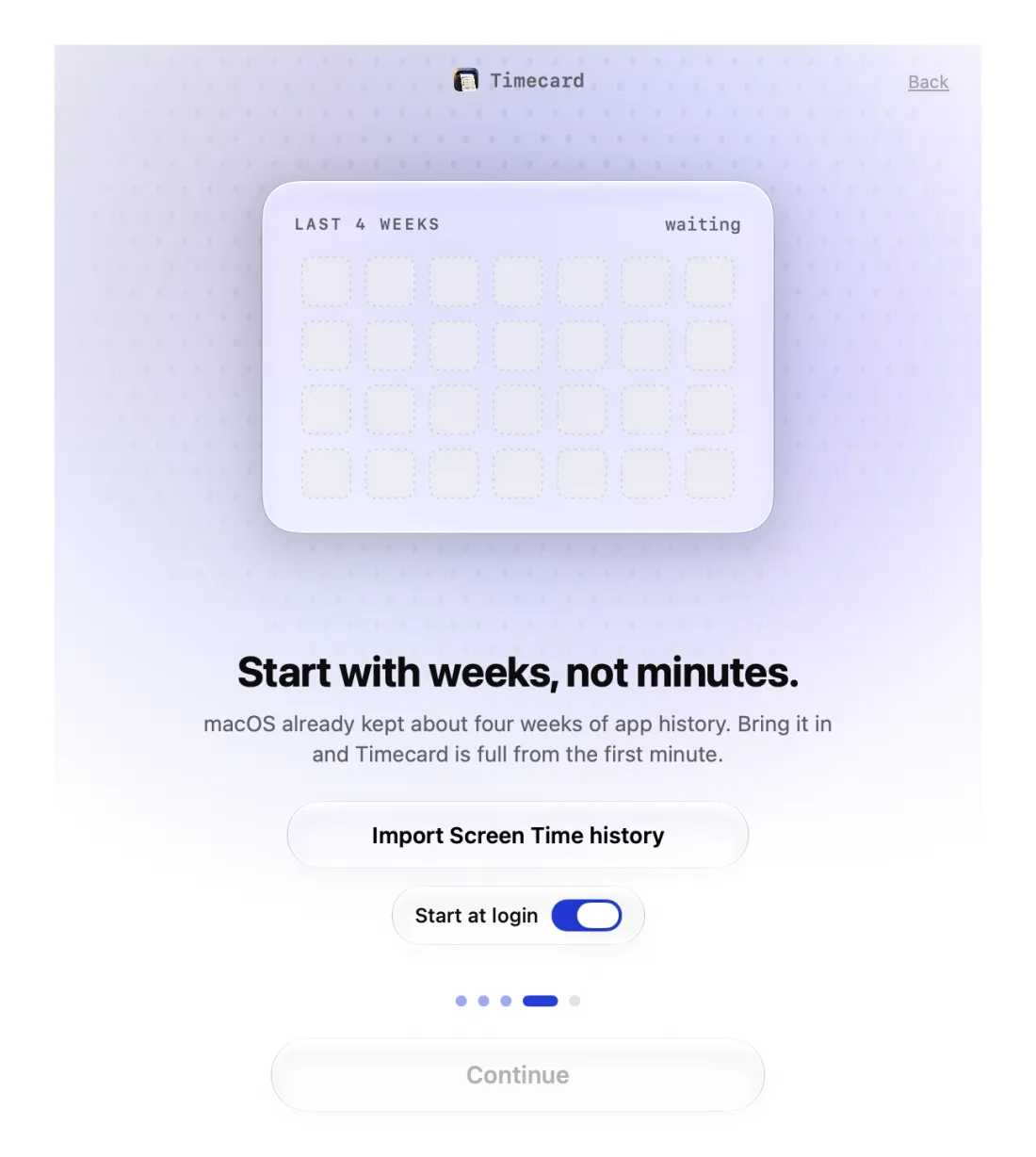
Timecard setup step that imports about four weeks of macOS Screen Time history

Timecard 用它读取什么

只读取屏幕使用时间数据库:在 macOS 仍保留的那几周里你用了哪些 App、用了多久,以及你在屏幕使用时间中设置的 App 限额。它不读取你的文稿、邮件或信息,读取的内容也不会上传。

更新后失效怎么办

Timecard 2.1.4 由新的开发者团队签名,macOS 可能仍显示旧权限为开启状态,但实际上已失效。打开“隐私与安全性 › 完全磁盘访问权限”,把 Timecard 关闭再打开,或将其移除后重新拖入。

还没解决?发邮件至 princeajuzie1@gmail.com。

完全磁盘访问权限
个问题

使用 Timecard 必须开启完全磁盘访问权限吗?

不必。记录、卡片、限额和 AI 页面都不需要它。它只用于导入 macOS 屏幕使用时间已保存的历史,以及带入你在屏幕使用时间中设置的 App 限额。

给 App 完全磁盘访问权限安全吗?

这是一项范围很广的权限,只应授予你信任的 App。Timecard 用它读取屏幕使用时间数据库,读取的内容留在你的 Mac 上,从不上传你的活动。

为什么完全磁盘访问权限列表里没有 Timecard?

App 只有被添加后才会出现在列表中。在 Timecard 中点按“打开完全磁盘访问权限”,然后从弹出的访达窗口把 Timecard 拖进列表。

更多帮助