HilfeTimecard für Mac

Browserzugriff

Wenn du Website-Namen einschaltest, fragt macOS einmal pro Browser, ob Timecard ihn steuern darf. Timecard liest damit die Adresse des vorderen Tabs, sodass aus einem Nachmittag in Chrome die echten Websites werden, und leert den Tab, wenn ein Tageslimit abgelaufen ist.

Zu finden inSystemeinstellungen › Datenschutz & Sicherheit › Automation

Was Timecard liest

Die Adresse der Website im Tab, den du gerade ansiehst, alle paar Sekunden und nur, solange der Browser vorne ist. Wenn ein Limit abläuft, liest es auch den Titel dieses Tabs, damit „Zeit erbitten“ weiß, um welche Seite es geht. Es liest nie den Seiteninhalt oder das, was du tippst.
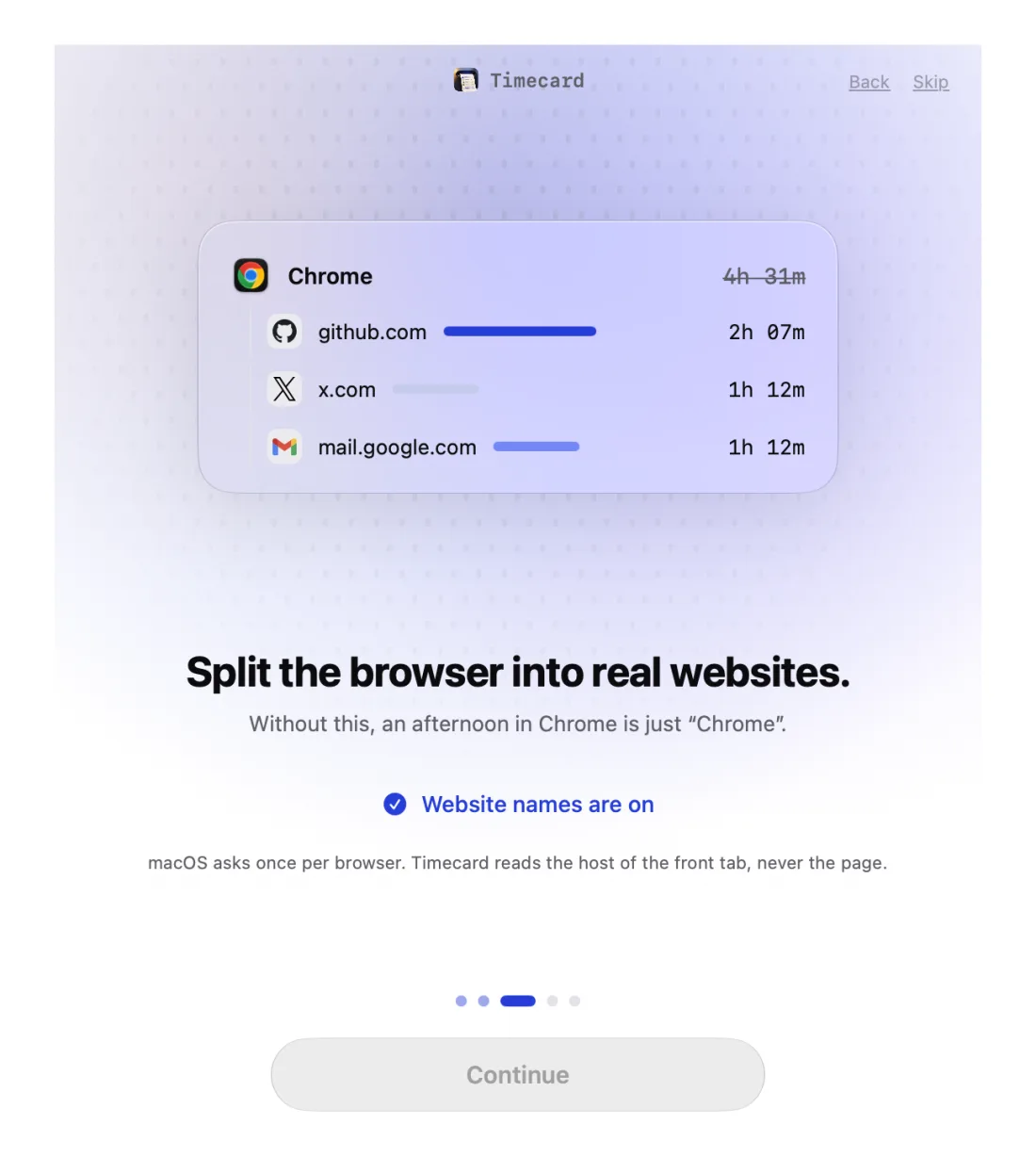
Timecard setup step that turns on website names, splitting Chrome into real websites

Unterstützte Browser

Safari, Chrome, Arc, Dia, Brave, Edge, Vivaldi, Opera, Comet und Chromium. Firefox unterstützt diese Art von Zugriff nicht, daher zählt Zeit in Firefox als Firefox.

Wenn du „Nicht erlauben“ geklickt hast

  1. Öffne Systemeinstellungen › Datenschutz & Sicherheit › Automation.
  2. Such Timecard und schalte jeden Browser ein, den du nutzt.
  3. Wechsle zurück zum Browser. Timecard erfasst den nächsten Tab.

Immer noch festgefahren? Schreib an princeajuzie1@gmail.com.

Browserzugriff
Fragen

Warum sagt macOS, Timecard wolle meinen Browser steuern?

Das ist die Standardformulierung von macOS für Apps, die mit einer anderen App kommunizieren. Timecard fragt den Browser nur nach der Adresse des vorderen Tabs und leert den Tab, wenn ein Limit abläuft.

Kann ich Timecard ohne Browserzugriff nutzen?

Ja. Schalte in den Einstellungen die Website-Namen aus, dann zählt der Browser als eine App, wie in Bildschirmzeit. Website-Limits brauchen den Zugriff, um Tabs zu blockieren.

Warum fragt es nach einem Update erneut?

Nach der neuen Signatur von Timecard 2.1.4 hat 2.1.5 die alte Browserberechtigung einmal zurückgesetzt, damit macOS erneut fragt. Klick auf OK, wenn es fragt.

Mehr Hilfe