 Pastely
 Archly
Was zählt
Immer nur eine Sache: die vordere App oder, mit eingeschalteten Website-Namen, die Website im Browser-Tab, den du ansiehst. Apps und Tabs im Hintergrund zählen nicht.
Pausen
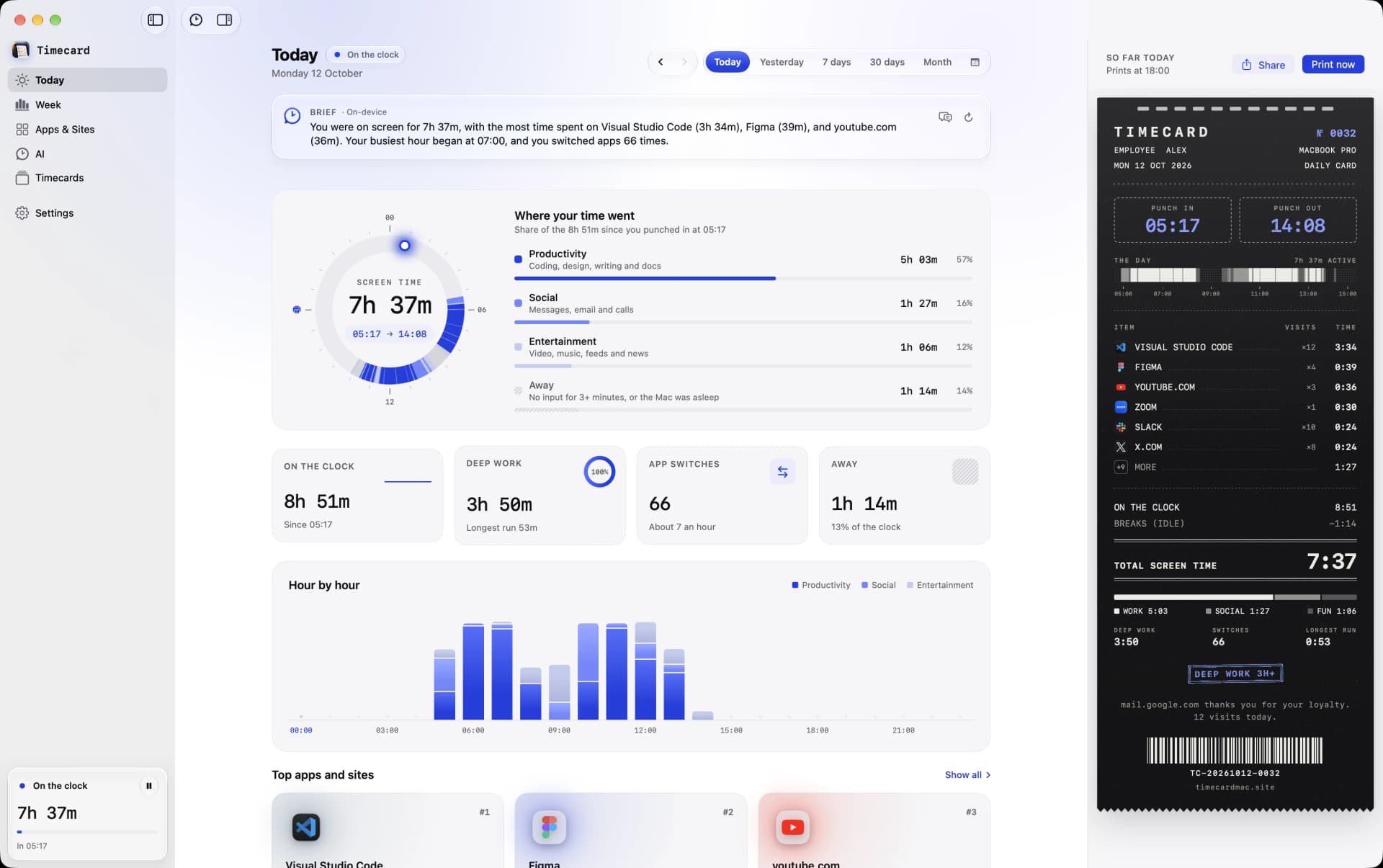
Nach 3 Minuten ohne Tastatur- oder Mauseingabe hört Timecard ab deiner letzten Eingabe auf zu zählen. Videos und Anrufe zählen weiter, weil du zuschaust und nicht weg bist.
Pausieren
Klick auf die Pause-Taste oben im Timecard-Fenster, wenn nichts aufgezeichnet werden soll, und erneut, um fortzusetzen. Beim Beenden wird auch „Aufzeichnung pausieren“ angeboten. Einstellungen › Aufzeichnung zeigt, wann pausiert ist.
Dein Verlauf
Alles bleibt für immer in einer Datei auf deinem Mac. Mit Festplattenvollzugriff importiert Timecard zusätzlich die Wochen an Verlauf, die die macOS-Bildschirmzeit noch hat.
Immer noch festgefahren? Schreib an princeajuzie1@gmail.com.