 Pastely
 Archly
Ein Limit setzen
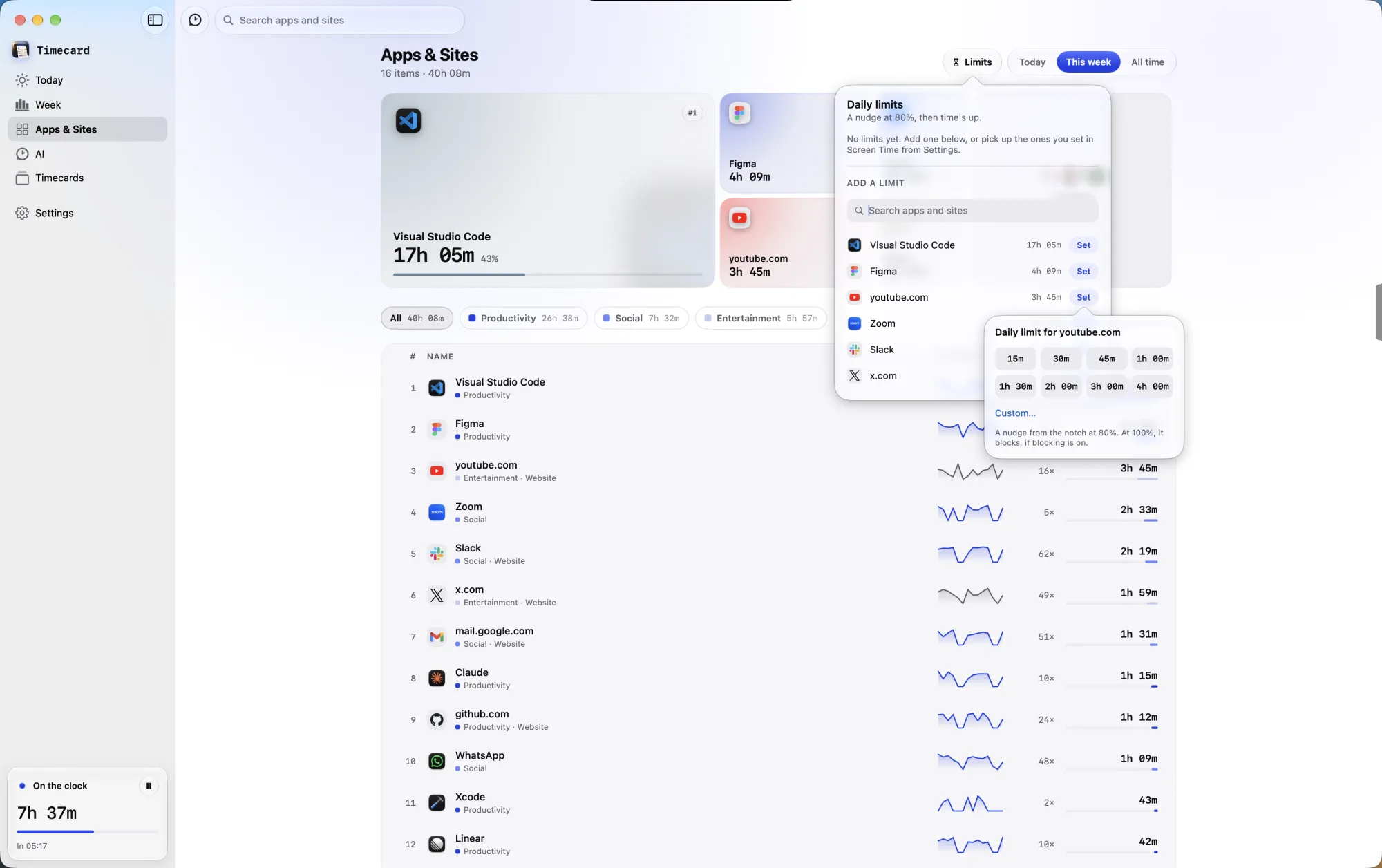
- Öffne Apps & Websites und klick auf Limits.
- Such die App oder Website und klick auf Festlegen.
- Wähl 15 Minuten bis 4 Stunden oder einen eigenen Wert.
Wenn die Zeit um ist
Der Tab einer Website wird in Safari, Chrome, Arc, Dia, Brave, Edge, Vivaldi, Opera und Comet leer, und eine App wird vom Zeit-um-Bildschirm verdeckt. Das Limit wird zurückgesetzt, wenn der nächste Tag beginnt, zur Zeit unter „Tag endet um“ in Einstellungen › Der Drucker.
Mehr Zeit erbitten
Klick auf „Zeit erbitten“ und sag, warum. Unter macOS 26 wägt Apple Intelligence auf deinem Mac den Grund und die Seite ab, sodass ein Tutorial für die Arbeit Zeit bekommt und ein weiteres Video nicht. Lieber kein Chat? Schalte in Einstellungen › Limits „Zeit wählen statt fragen“ ein.
Limit ignorieren
Schalte in Einstellungen › Limits „Limit ignorieren anbieten“ ein, um auf dem Zeit-um-Bildschirm einen Weg an der Sperre vorbei anzubieten: 15 Minuten bis 2 Stunden, den Rest des Tages oder eine selbst gewählte Zeit.
Limits aus Bildschirmzeit
Mit Festplattenvollzugriff übernimmt Timecard deine App-Limits aus Bildschirmzeit, auch die vom iPhone synchronisierten. „Auch Bildschirmzeit-Limits blockieren“ lässt sie wie die eigenen von Timecard blockieren; schalte es aus für nur Hinweise aus der Notch.
Immer noch festgefahren? Schreib an princeajuzie1@gmail.com.