 Pastely
 Archly
So schaltest du ihn ein
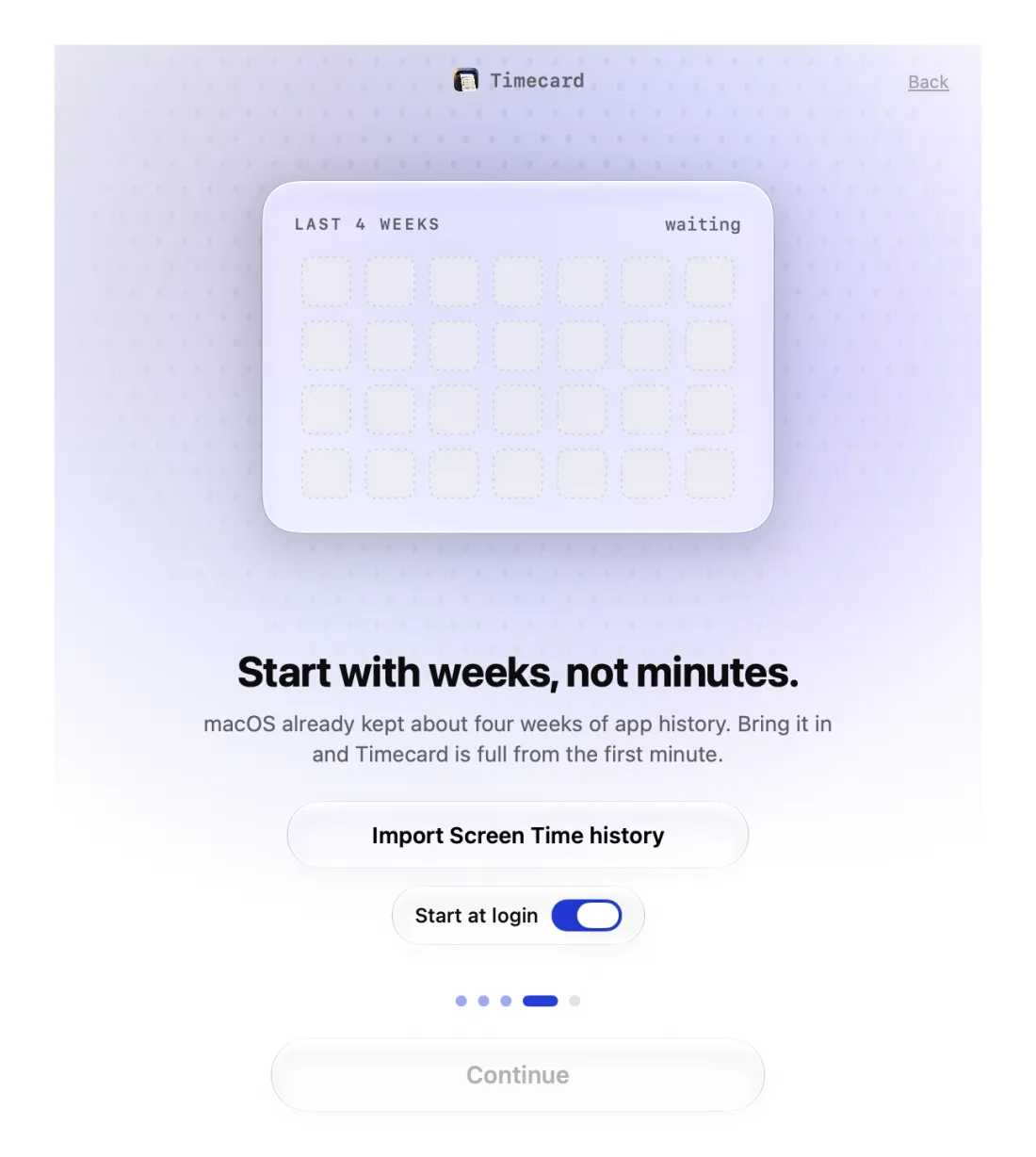
- Klick in Timecard auf „Festplattenvollzugriff öffnen“, bei der Einrichtung oder in den Einstellungen.
- Die Systemeinstellungen öffnen sich bei Datenschutz & Sicherheit › Festplattenvollzugriff, und ein Finder-Fenster zeigt Timecard.
- Zieh Timecard aus diesem Finder-Fenster in die Liste und schalte es ein.
- Wenn macOS anbietet, Timecard zu beenden und neu zu öffnen, lass es zu. Der Bildschirmzeit-Verlauf wird dann automatisch importiert.
Was Timecard damit liest
Nur die Bildschirmzeit-Datenbank: welche Apps du wie lange genutzt hast, für die Wochen, die macOS noch hat, und deine App-Limits aus Bildschirmzeit. Es liest keine Dokumente, Mails oder Nachrichten, und nichts davon wird hochgeladen.
Wenn es nach einem Update nicht mehr funktioniert
Timecard 2.1.4 wurde von einem neuen Entwicklerteam signiert, und macOS kann die alte Berechtigung weiter als aktiv anzeigen, obwohl sie nicht mehr greift. Öffne Datenschutz & Sicherheit › Festplattenvollzugriff und schalte Timecard aus und wieder ein, oder entfern es und zieh es erneut hinein.
Immer noch festgefahren? Schreib an princeajuzie1@gmail.com.