AyudaTimecard para Mac

Acceso al navegador

Cuando activas los nombres de sitios web, macOS pregunta una vez por navegador si Timecard puede controlarlo. Timecard lo usa para leer la dirección de la pestaña activa, de modo que una tarde en Chrome se convierte en los sitios reales, y para dejar la pestaña en blanco cuando se acaba un límite diario.

Dónde estáAjustes del Sistema › Privacidad y seguridad › Automatización

Qué lee Timecard

La dirección del sitio web en la pestaña que estás mirando, cada pocos segundos, y solo mientras el navegador está en primer plano. Cuando se acaba un límite, también lee el título de esa pestaña, para que Pedir tiempo sepa qué página es. Nunca lee lo que hay en la página ni lo que escribes.
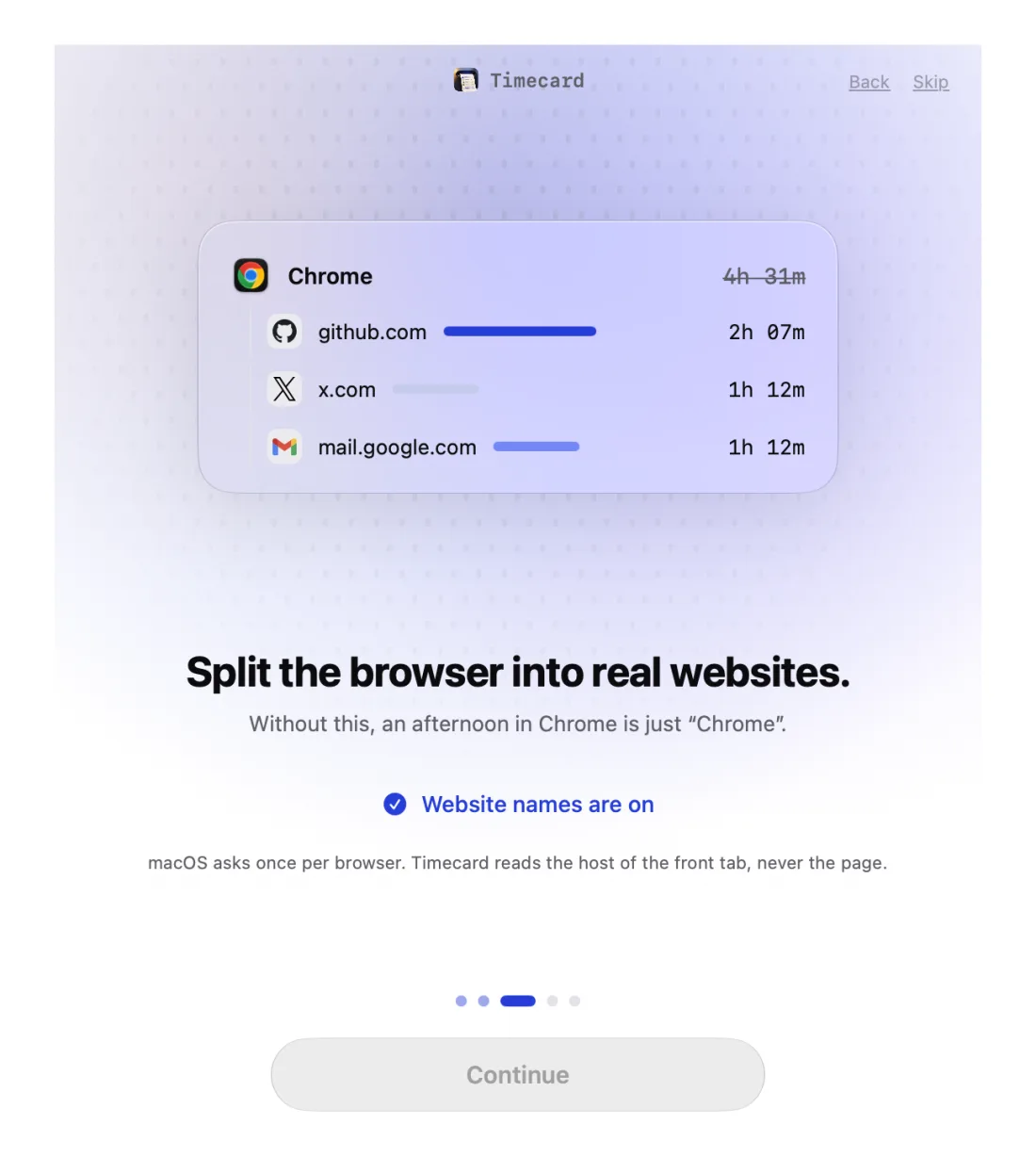
Timecard setup step that turns on website names, splitting Chrome into real websites

Navegadores compatibles

Safari, Chrome, Arc, Dia, Brave, Edge, Vivaldi, Opera, Comet y Chromium. Firefox no admite este tipo de acceso, así que el tiempo en Firefox cuenta como Firefox.

Si hiciste clic en No permitir

  1. Abre Ajustes del Sistema › Privacidad y seguridad › Automatización.
  2. Busca Timecard y activa cada navegador que uses.
  3. Vuelve al navegador. Timecard registrará la siguiente pestaña.

¿Sigues atascado? Escribe a princeajuzie1@gmail.com.

Acceso al navegador
preguntas

¿Por qué macOS dice que Timecard quiere controlar mi navegador?

Es la frase estándar de macOS para apps que se comunican con otra app. Timecard solo le pide al navegador la dirección de la pestaña activa y deja la pestaña en blanco cuando se acaba un límite.

¿Puedo usar Timecard sin acceso al navegador?

Sí. Desactiva los nombres de sitios web en Ajustes y el navegador cuenta como una sola app, como hace Tiempo de uso. Los límites de sitios web lo necesitan para bloquear pestañas.

¿Por qué vuelve a preguntar tras una actualización?

Tras la nueva firma de Timecard 2.1.4, la 2.1.5 borró una vez el permiso antiguo del navegador para que macOS volviera a preguntar. Haz clic en OK cuando lo haga.

Más ayuda