 Pastely
 Archly
Qué cuenta
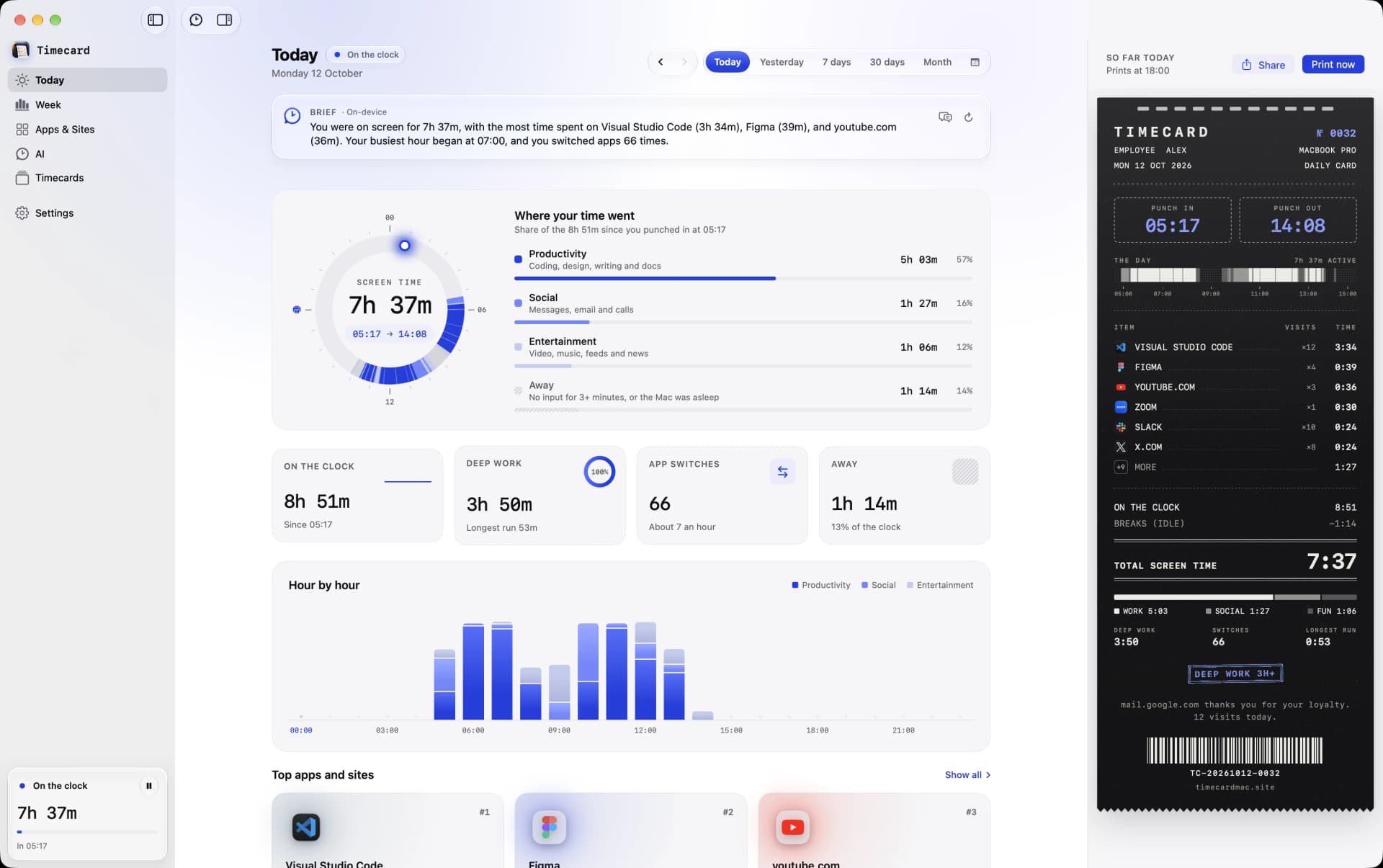
Una cosa a la vez: la app activa o, con los nombres de sitios web activados, el sitio de la pestaña que estás mirando. Las apps y pestañas en segundo plano no cuentan.
Pausas
Tras 3 minutos sin usar el teclado ni el ratón, Timecard deja de contar desde tu última acción. Los vídeos y las llamadas siguen contando, porque estás mirando, no fuera.
Pausar
Haz clic en el botón de pausa en la parte superior de la ventana de Timecard cuando prefieras que no se registre nada, y otra vez para reanudar. Al salir también se ofrece Pausar registro. Ajustes › Registro muestra cuándo está en pausa.
Tu historial
Todo se guarda en un archivo de tu Mac, para siempre. Con Acceso total al disco, Timecard también importa las semanas de historial que Tiempo de uso de macOS todavía conserva.
¿Sigues atascado? Escribe a princeajuzie1@gmail.com.