 Pastely
 Archly
Cómo activarlo
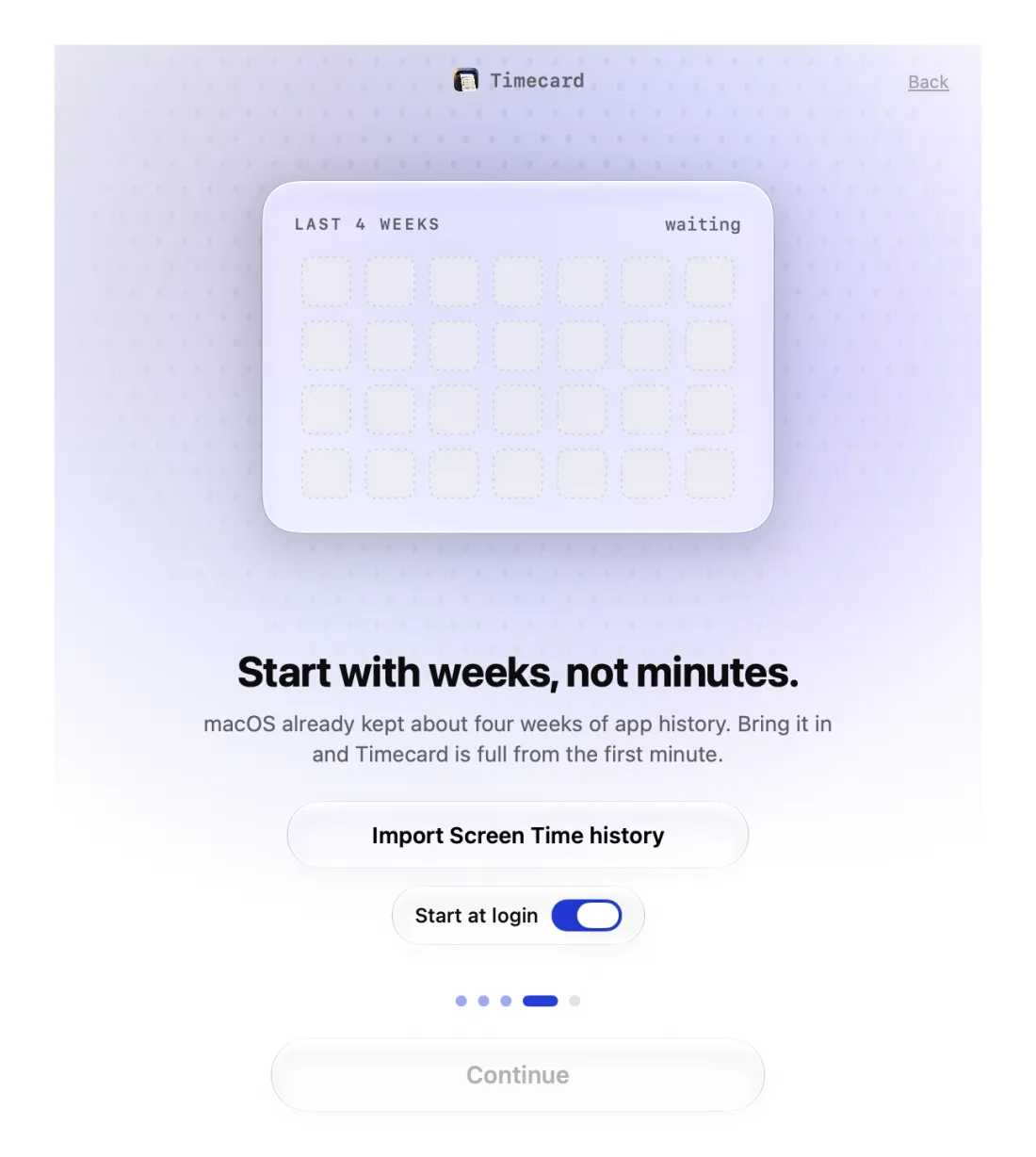
- En Timecard, haz clic en Abrir Acceso total al disco, durante la configuración o en Ajustes.
- Se abre Ajustes del Sistema en Privacidad y seguridad › Acceso total al disco, y una ventana del Finder muestra Timecard.
- Arrastra Timecard desde esa ventana del Finder a la lista y actívalo.
- Si macOS pide salir de Timecard y volver a abrirlo, acepta. El historial de Tiempo de uso se importará solo.
Qué lee Timecard con él
Solo la base de datos de Tiempo de uso: qué apps usaste y cuánto tiempo, en las semanas que macOS todavía conserva, y tus Límites de apps de Tiempo de uso. No lee tus documentos, correo ni mensajes, y nada de lo que lee se sube a ningún sitio.
Si dejó de funcionar tras una actualización
Timecard 2.1.4 se firmó con un nuevo equipo de desarrollador, y macOS puede seguir mostrando el permiso antiguo como activado aunque ya no funcione. Abre Privacidad y seguridad › Acceso total al disco y desactiva y vuelve a activar Timecard, o quítalo y vuelve a arrastrarlo.
¿Sigues atascado? Escribe a princeajuzie1@gmail.com.