 Pastely
 Archly
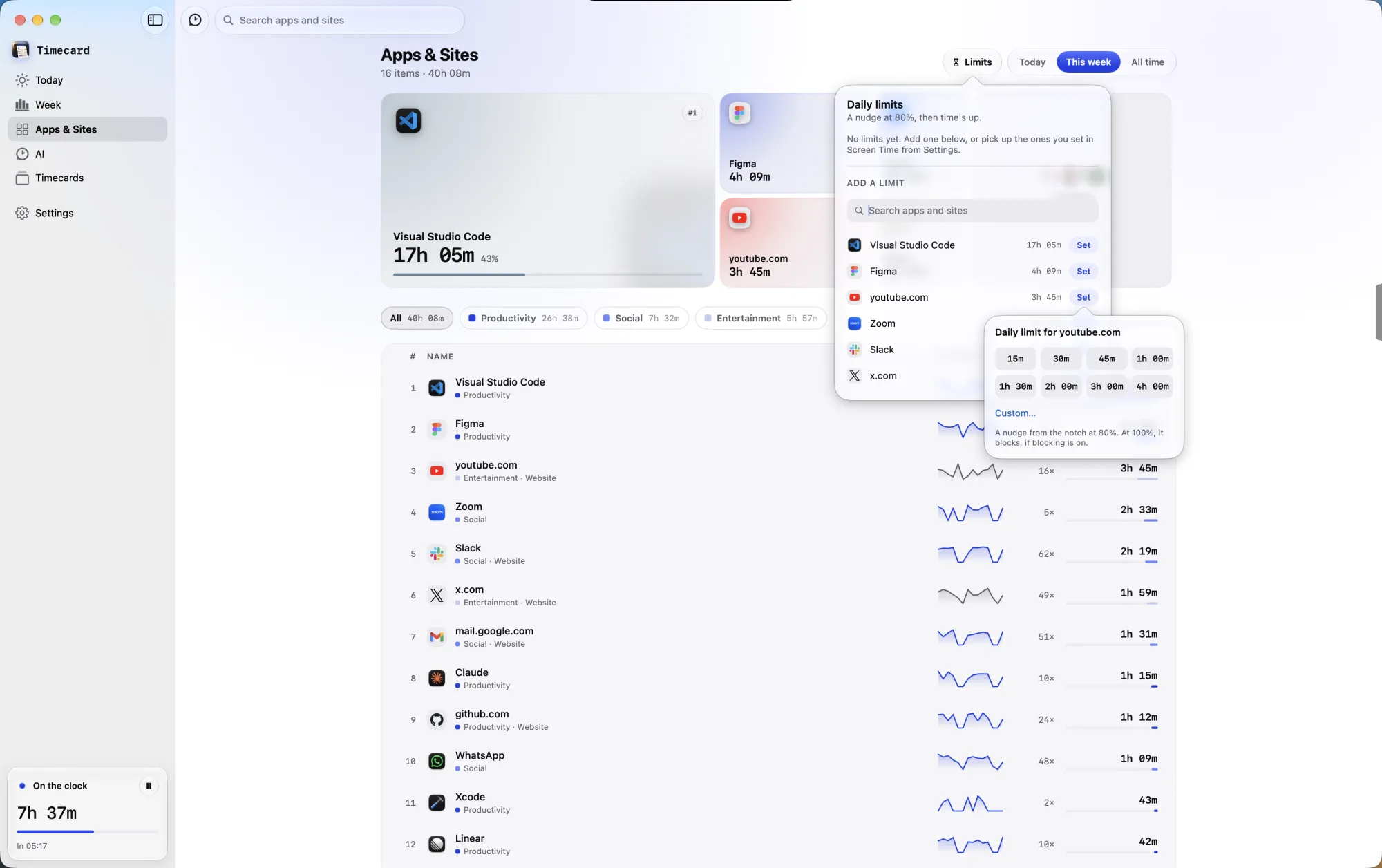
Poner un límite
- Abre Apps y sitios y haz clic en Límites.
- Busca la app o el sitio web y haz clic en Poner.
- Elige de 15 minutos a 4 horas, o pon el tuyo.
Cuando se acaba el tiempo
La pestaña de un sitio web se queda en blanco en Safari, Chrome, Arc, Dia, Brave, Edge, Vivaldi, Opera y Comet, y una app queda cubierta por la pantalla de tiempo agotado. El límite se reinicia cuando empieza el día siguiente, a la hora de El día termina a las en Ajustes › La impresora.
Pedir más tiempo
Haz clic en Pedir tiempo y di por qué. En macOS 26, Apple Intelligence en tu Mac sopesa el motivo y la página, así que un tutorial para el trabajo consigue tiempo y un vídeo más no. ¿Prefieres no chatear? Activa Elegir un tiempo en vez de pedir en Ajustes › Límites.
Ignorar límite
Activa Ofrecer «Ignorar límite» en Ajustes › Límites para añadir una salida en la pantalla de tiempo agotado, de 15 minutos a 2 horas, el resto del día o el tiempo que elijas.
Límites que pusiste en Tiempo de uso
Con Acceso total al disco, Timecard incorpora tus Límites de apps de Tiempo de uso, incluidos los sincronizados desde el iPhone. Bloquear también los límites de Tiempo de uso hace que bloqueen como los de Timecard; desactívalo para tener solo avisos del notch.
¿Sigues atascado? Escribe a princeajuzie1@gmail.com.