AiutoTimecard per Mac

Accesso al browser

Quando attivi i nomi dei siti, macOS chiede una volta per browser se Timecard può controllarlo. Timecard lo usa per leggere l’indirizzo della scheda in primo piano, così un pomeriggio in Chrome diventa i siti veri, e per svuotare la scheda quando un limite giornaliero è scaduto.

Dove trovarloImpostazioni di Sistema › Privacy e sicurezza › Automazione

Cosa legge Timecard

L’indirizzo del sito nella scheda che stai guardando, ogni pochi secondi e solo quando il browser è in primo piano. Quando un limite scade, legge anche il titolo di quella scheda, così Chiedi tempo sa di che pagina si tratta. Non legge mai il contenuto della pagina né ciò che scrivi.
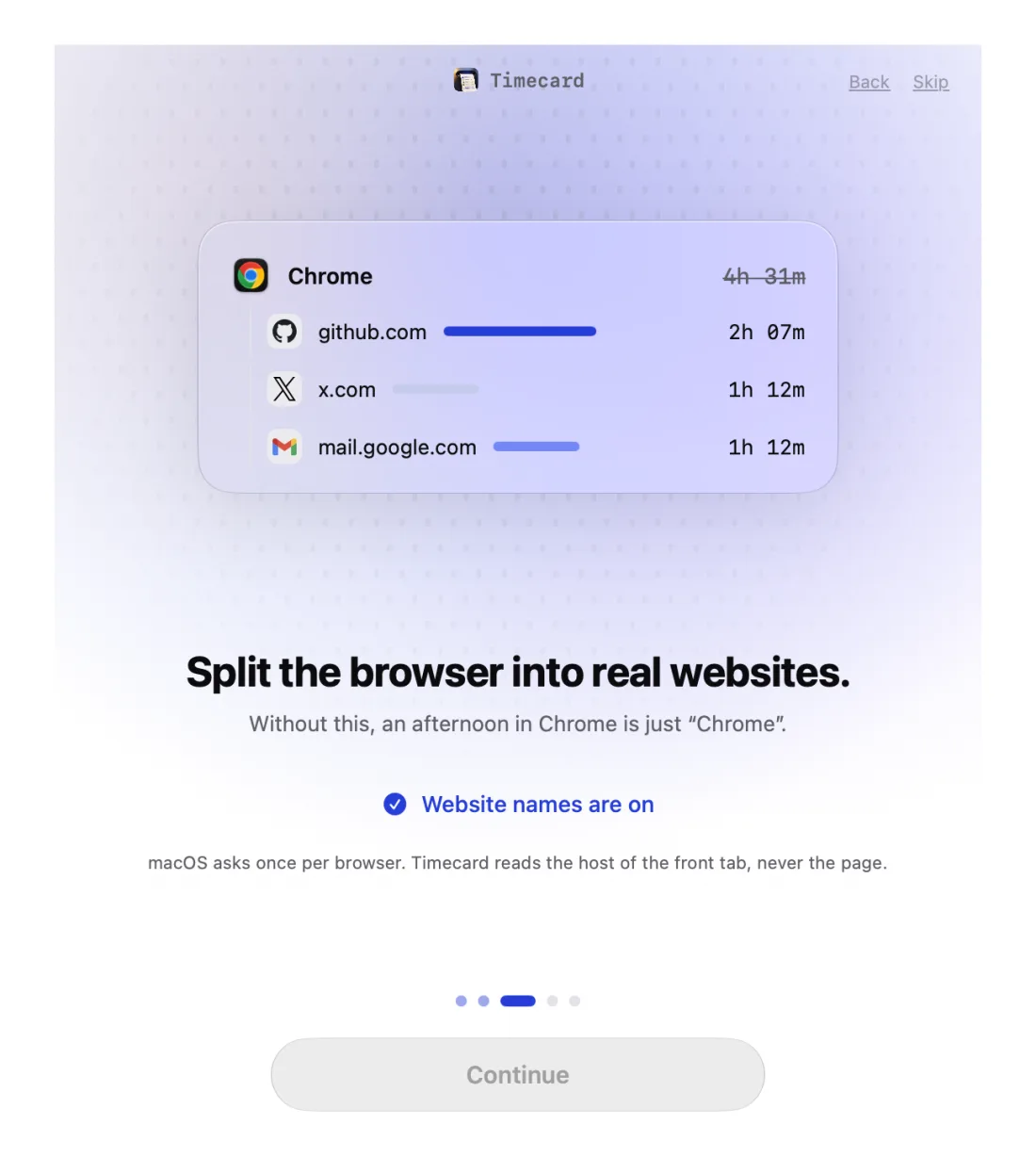
Timecard setup step that turns on website names, splitting Chrome into real websites

Browser supportati

Safari, Chrome, Arc, Dia, Brave, Edge, Vivaldi, Opera, Comet e Chromium. Firefox non offre questo tipo di accesso, quindi il tempo in Firefox conta come Firefox.

Se hai fatto clic su Non consentire

  1. Apri Impostazioni di Sistema › Privacy e sicurezza › Automazione.
  2. Trova Timecard e attiva ogni browser che usi.
  3. Torna al browser. Timecard registra la scheda successiva.

Ancora bloccato? Scrivi a princeajuzie1@gmail.com.

Accesso al browser
domande

Perché macOS dice che Timecard vuole controllare il mio browser?

È la formula standard di macOS per le app che comunicano con un’altra app. Timecard chiede al browser solo l’indirizzo della scheda in primo piano e svuota la scheda quando un limite scade.

Posso usare Timecard senza accesso al browser?

Sì. Disattiva i nomi dei siti nelle Impostazioni e il browser conta come un’unica app, come in Tempo di utilizzo. I limiti dei siti ne hanno bisogno per bloccare le schede.

Perché lo chiede di nuovo dopo un aggiornamento?

Dopo la nuova firma di Timecard 2.1.4, la 2.1.5 ha azzerato una volta il vecchio permesso del browser così macOS lo richiede. Fai clic su OK quando lo chiede.

Altro aiuto