 Pastely
 Archly
Cosa conta
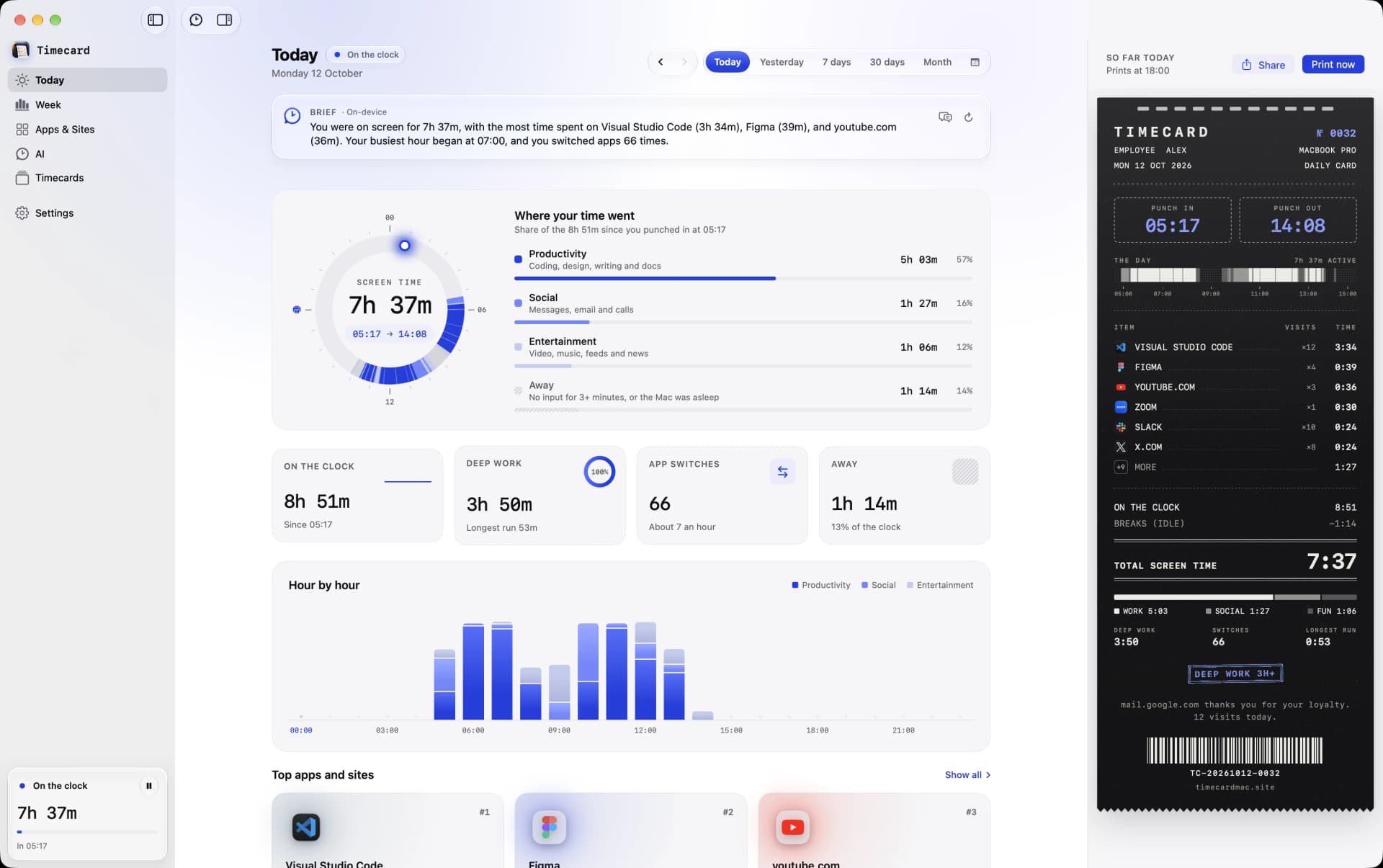
Una cosa alla volta: l’app in primo piano o, con i nomi dei siti attivi, il sito nella scheda che stai guardando. App e schede in background non contano.
Pause
Dopo 3 minuti senza tastiera né mouse, Timecard smette di contare dalla tua ultima azione. Video e chiamate continuano a contare, perché stai guardando, non sei via.
Sospensione
Fai clic sul pulsante pausa in alto nella finestra di Timecard quando preferisci che non venga registrato nulla, e di nuovo per riprendere. All’uscita viene proposto anche Sospendi registrazione. Impostazioni › Registrazione mostra quando è in pausa.
La tua cronologia
Tutto resta in un file sul tuo Mac, per sempre. Con l’Accesso completo al disco, Timecard importa anche le settimane di cronologia che Tempo di utilizzo di macOS ha ancora.
Ancora bloccato? Scrivi a princeajuzie1@gmail.com.