AiutoTimecard per Mac

Accesso completo al disco

L’Accesso completo al disco permette a Timecard di leggere due cose che macOS conserva in un posto protetto: circa quattro settimane di cronologia di Tempo di utilizzo e i limiti app che hai impostato in Tempo di utilizzo. Tutto il resto di Timecard funziona anche senza.

Dove trovarloImpostazioni di Sistema › Privacy e sicurezza › Accesso completo al disco

Come attivarlo

  1. In Timecard, fai clic su Apri Accesso completo al disco, durante la configurazione o nelle Impostazioni.
  2. Impostazioni di Sistema si apre su Privacy e sicurezza › Accesso completo al disco, e una finestra del Finder mostra Timecard.
  3. Trascina Timecard da quella finestra del Finder nell’elenco e attivalo.
  4. Se macOS propone di chiudere e riaprire Timecard, accetta. La cronologia di Tempo di utilizzo si importa da sola.
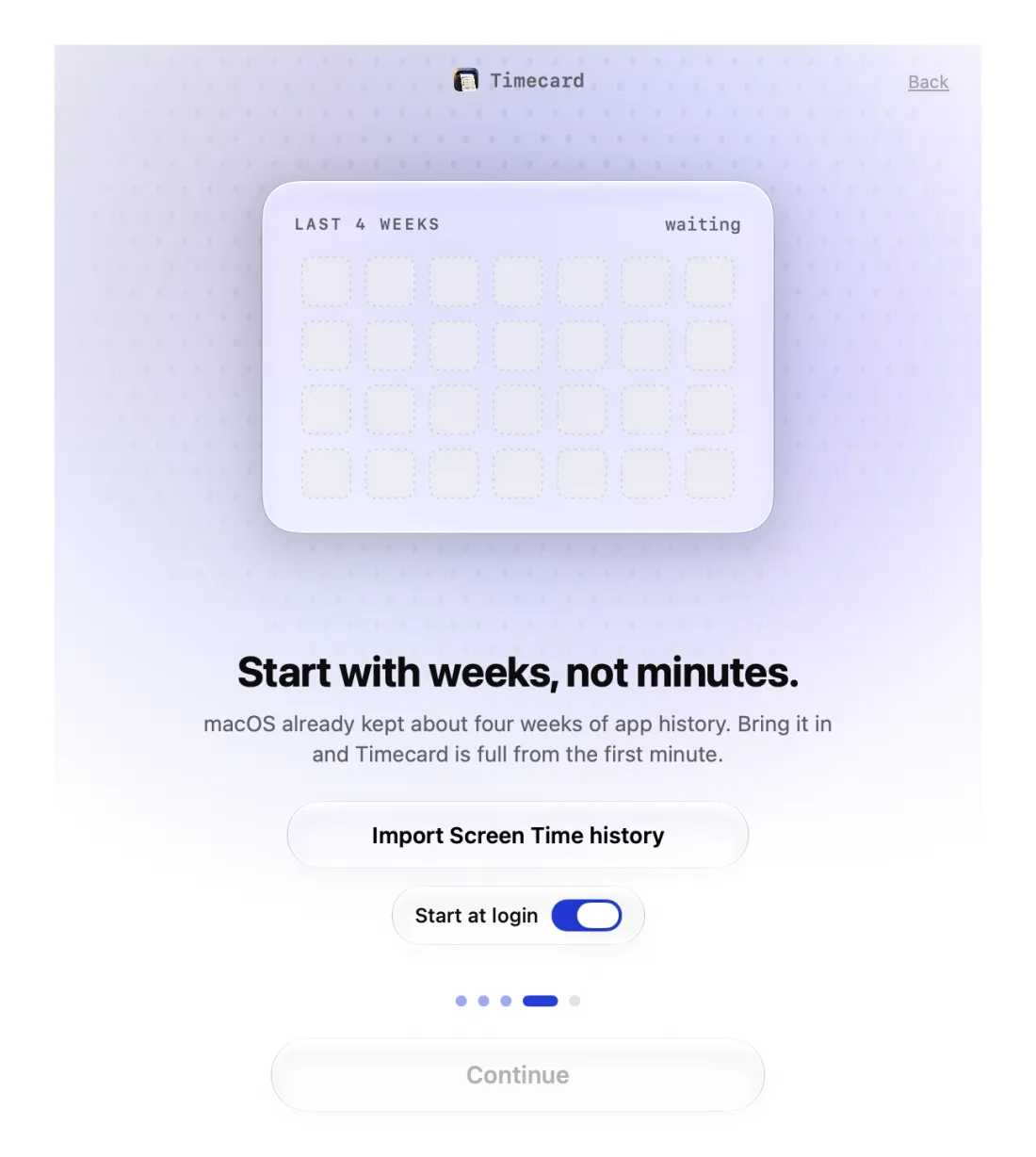
Timecard setup step that imports about four weeks of macOS Screen Time history

Cosa legge Timecard

Solo il database di Tempo di utilizzo: quali app hai usato e per quanto, per le settimane che macOS conserva ancora, e i tuoi limiti app di Tempo di utilizzo. Non legge documenti, email o messaggi, e nulla di ciò che legge viene caricato.

Se smette di funzionare dopo un aggiornamento

Timecard 2.1.4 è stato firmato da un nuovo team sviluppatore, e macOS può continuare a mostrare il vecchio permesso come attivo anche se non funziona più. Apri Privacy e sicurezza › Accesso completo al disco e disattiva e riattiva Timecard, oppure rimuovilo e trascinalo di nuovo.

Ancora bloccato? Scrivi a princeajuzie1@gmail.com.

Accesso completo al disco
domande

Mi serve l’Accesso completo al disco per usare Timecard?

No. Registrazione, cartellini, limiti e la pagina IA funzionano senza. Serve solo per importare la cronologia che Tempo di utilizzo di macOS conservava già e per recuperare i tuoi limiti app di Tempo di utilizzo.

È sicuro dare l’Accesso completo al disco a un’app?

È un permesso ampio, quindi concedilo solo ad app di cui ti fidi. Timecard lo usa per leggere il database di Tempo di utilizzo, tiene ciò che legge sul tuo Mac e non carica mai la tua attività.

Perché Timecard non compare nell’elenco dell’Accesso completo al disco?

Le app compaiono solo dopo essere state aggiunte. Fai clic su Apri Accesso completo al disco in Timecard e trascina Timecard nell’elenco dalla finestra del Finder che si apre.

Altro aiuto