 Pastely
 Archly
Quando si stampa
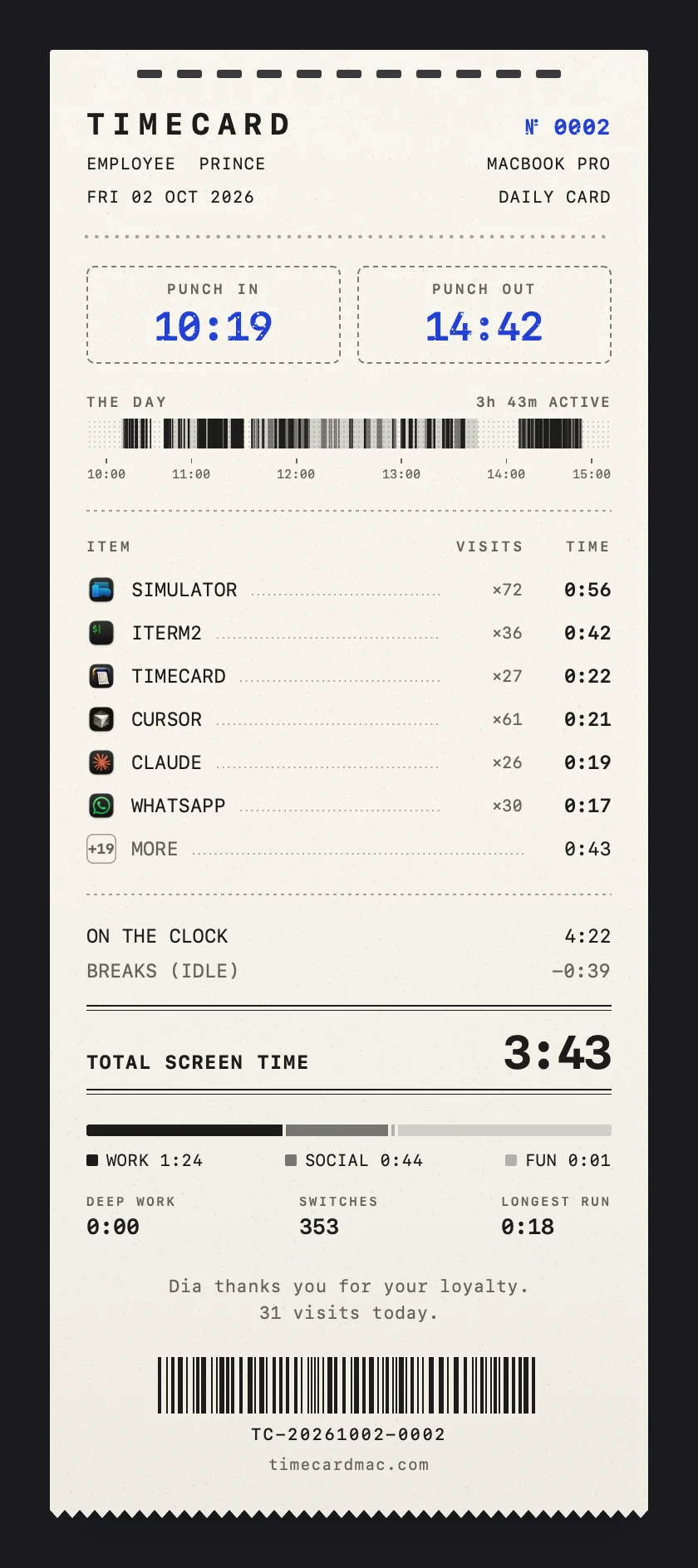
Imposta Stampa alle sull’ora in cui vuoi il cartellino. Fai clic su Stampa di prova per vederne uno subito. Su un Mac senza notch, il cartellino si stampa dal bordo superiore dello schermo.
Quando finisce la giornata
La giornata finisce alle decide a quale giorno appartengono le notti tarde. Impostalo alle 4 e il lavoro all’1 conta nel giorno prima. I limiti si azzerano nello stesso momento.
Carta e suono
Scegli carta classica o carbone in Impostazioni › Carta. Il suono della stampante ticchetta a ogni riga e fa uno strappo quando stacchi il cartellino.
Tenere un’app fuori dai cartellini
Aggiungila a Nascoste dai cartellini nelle Impostazioni e non comparirà sui cartellini che stampi o condividi.
Senza licenza
Registrazione e finestra funzionano sempre. Il cartellino di ogni giorno viene conservato sigillato, e puoi stampare quelli sigillati da Cartellini dopo aver attivato una licenza.
Ancora bloccato? Scrivi a princeajuzie1@gmail.com.