도움말Timecard for Mac

브라우저 접근

웹사이트 이름을 켜면 macOS가 브라우저마다 한 번씩 Timecard의 제어를 허용할지 묻습니다. Timecard는 이를 통해 맨 앞 탭의 주소를 읽어 Chrome에서 보낸 오후를 실제 웹사이트로 나누고, 하루 제한이 끝나면 탭을 비웁니다.

위치시스템 설정 › 개인정보 보호 및 보안 › 자동화

Timecard가 읽는 내용

보고 있는 탭의 웹사이트 주소를, 브라우저가 맨 앞에 있을 때만 몇 초마다 읽습니다. 제한이 끝나면 그 탭의 제목도 읽어 ‘시간 요청’이 어떤 페이지인지 알 수 있게 합니다. 페이지 내용이나 입력한 내용은 절대 읽지 않습니다.
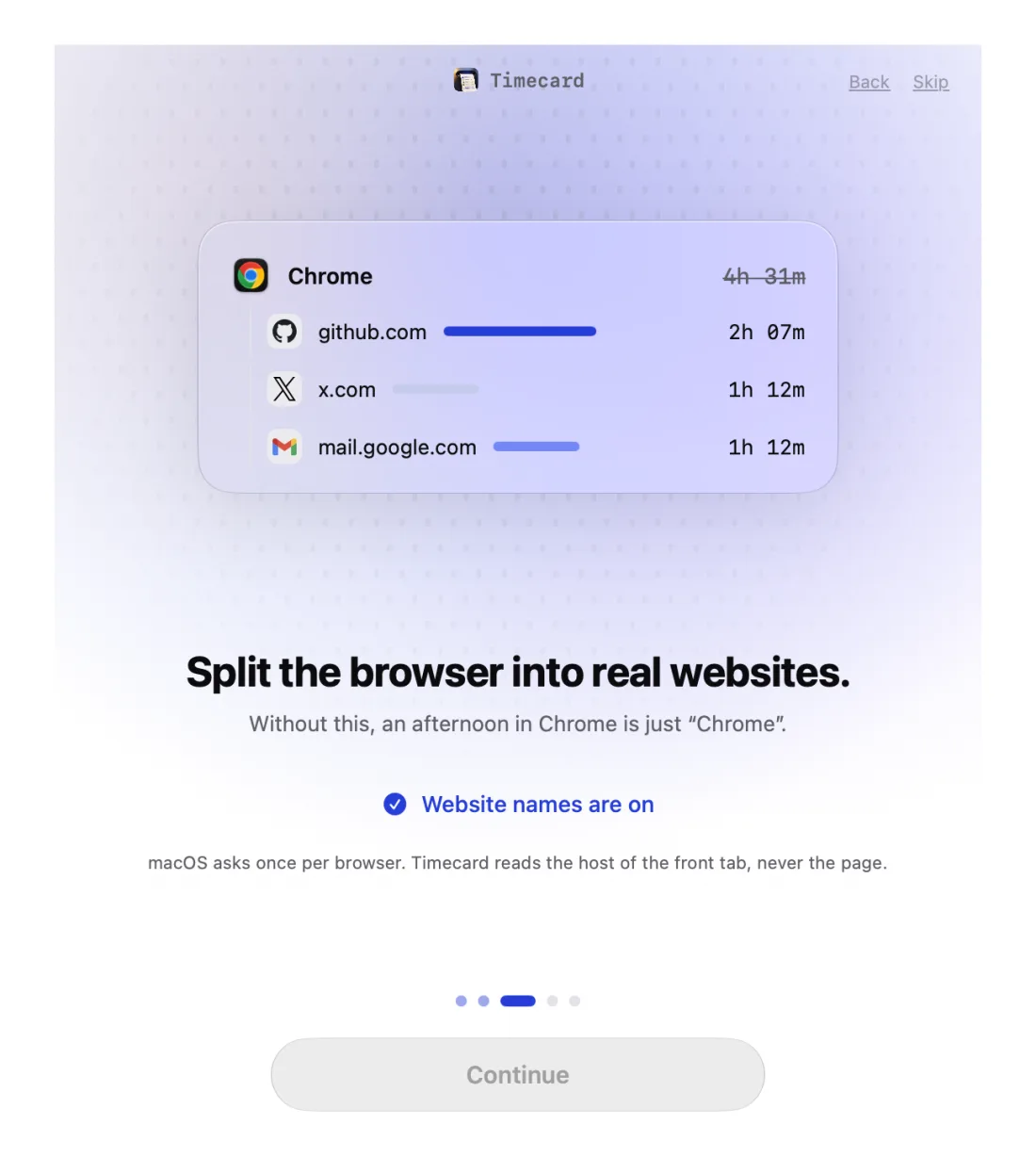
Timecard setup step that turns on website names, splitting Chrome into real websites

지원 브라우저

Safari, Chrome, Arc, Dia, Brave, Edge, Vivaldi, Opera, Comet, Chromium. Firefox는 이런 접근을 지원하지 않으므로 Firefox에서의 시간은 Firefox로 기록됩니다.

‘허용 안 함’을 클릭했다면

  1. ‘시스템 설정 › 개인정보 보호 및 보안 › 자동화’를 엽니다.
  2. Timecard를 찾아 사용하는 모든 브라우저를 켭니다.
  3. 브라우저로 돌아가면 Timecard가 다음 탭부터 기록합니다.

아직 해결되지 않았나요? princeajuzie1@gmail.com로 메일을 보내세요.

브라우저 접근
개 질문

macOS가 Timecard가 브라우저를 제어하려 한다고 하는 이유는 무엇인가요?

다른 앱과 통신하는 앱에 대한 macOS의 기본 문구입니다. Timecard는 브라우저에 맨 앞 탭의 주소만 묻고, 제한이 끝나면 탭을 비웁니다.

브라우저 접근 없이 Timecard를 쓸 수 있나요?

네. 설정에서 웹사이트 이름을 끄면 스크린 타임처럼 브라우저가 하나의 앱으로 기록됩니다. 웹사이트 제한으로 탭을 차단하려면 접근 권한이 필요합니다.

업데이트 후 다시 묻는 이유는 무엇인가요?

Timecard 2.1.4의 새 서명 이후, 2.1.5에서 이전 브라우저 권한을 한 번 초기화해 macOS가 다시 묻도록 했습니다. 물어보면 확인을 클릭하세요.

더 많은 도움말