도움말Timecard for Mac

전체 디스크 접근 권한

전체 디스크 접근 권한이 있으면 Timecard는 macOS가 보호된 위치에 보관하는 두 가지를 읽을 수 있습니다. 약 4주간의 스크린 타임 기록과, 스크린 타임에서 설정한 앱 시간 제한입니다. 그 밖의 Timecard 기능은 이 권한 없이도 작동합니다.

위치시스템 설정 › 개인정보 보호 및 보안 › 전체 디스크 접근 권한

켜는 방법

  1. Timecard의 설정 과정이나 설정에서 ‘전체 디스크 접근 권한 열기’를 클릭합니다.
  2. 시스템 설정이 ‘개인정보 보호 및 보안 › 전체 디스크 접근 권한’으로 열리고, Finder 윈도우에 Timecard가 표시됩니다.
  3. 그 Finder 윈도우에서 Timecard를 목록으로 드래그한 뒤 켭니다.
  4. macOS가 Timecard를 종료했다가 다시 열겠냐고 물으면 허용하세요. 스크린 타임 기록을 자동으로 가져옵니다.
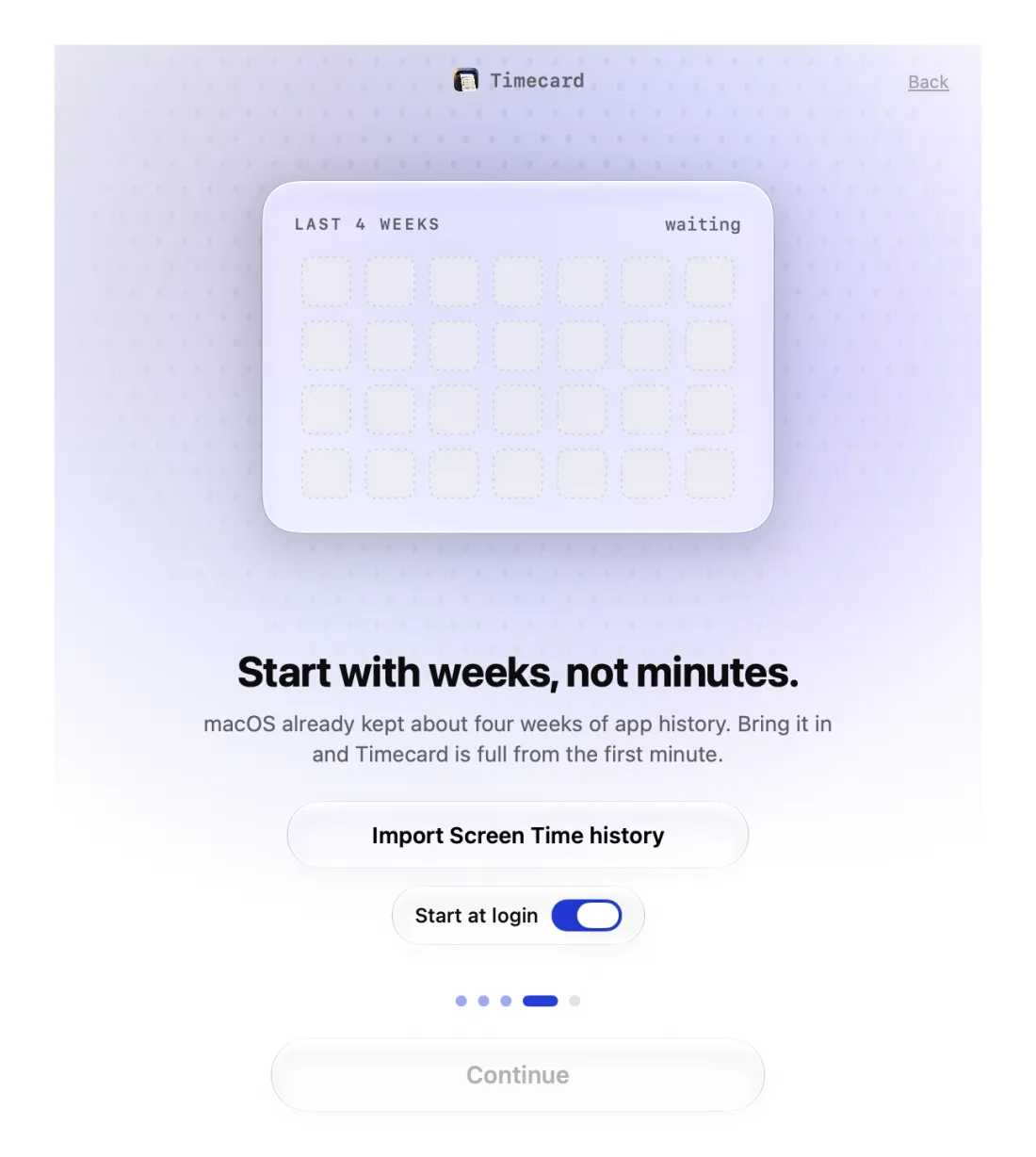
Timecard setup step that imports about four weeks of macOS Screen Time history

Timecard가 읽는 내용

스크린 타임 데이터베이스만 읽습니다. macOS에 아직 남아 있는 기간 동안 어떤 앱을 얼마나 썼는지, 그리고 스크린 타임의 앱 시간 제한입니다. 문서, 메일, 메시지는 읽지 않으며, 읽은 내용은 업로드되지 않습니다.

업데이트 후 작동하지 않을 때

Timecard 2.1.4는 새 개발자 팀으로 서명되어, macOS가 이전 권한을 켜진 상태로 표시하면서도 실제로는 작동하지 않을 수 있습니다. ‘개인정보 보호 및 보안 › 전체 디스크 접근 권한’을 열고 Timecard를 껐다가 다시 켜거나, 제거한 뒤 다시 드래그하세요.

아직 해결되지 않았나요? princeajuzie1@gmail.com로 메일을 보내세요.

전체 디스크 접근 권한
개 질문

Timecard를 쓰려면 전체 디스크 접근 권한이 꼭 필요한가요?

아니요. 기록, 카드, 제한, AI 페이지는 이 권한 없이도 작동합니다. macOS 스크린 타임이 이미 저장한 기록을 가져오고, 스크린 타임의 앱 시간 제한을 불러오는 데만 쓰입니다.

앱에 전체 디스크 접근 권한을 주는 것이 안전한가요?

범위가 넓은 권한이므로 신뢰하는 앱에만 주세요. Timecard는 스크린 타임 데이터베이스를 읽는 데만 사용하고, 읽은 내용은 Mac에 두며, 활동 기록을 업로드하지 않습니다.

전체 디스크 접근 권한 목록에 Timecard가 없는 이유는 무엇인가요?

앱은 추가되어야 목록에 나타납니다. Timecard에서 ‘전체 디스크 접근 권한 열기’를 클릭하고, 열리는 Finder 윈도우에서 Timecard를 목록으로 드래그하세요.

더 많은 도움말