 Pastely
 Archly
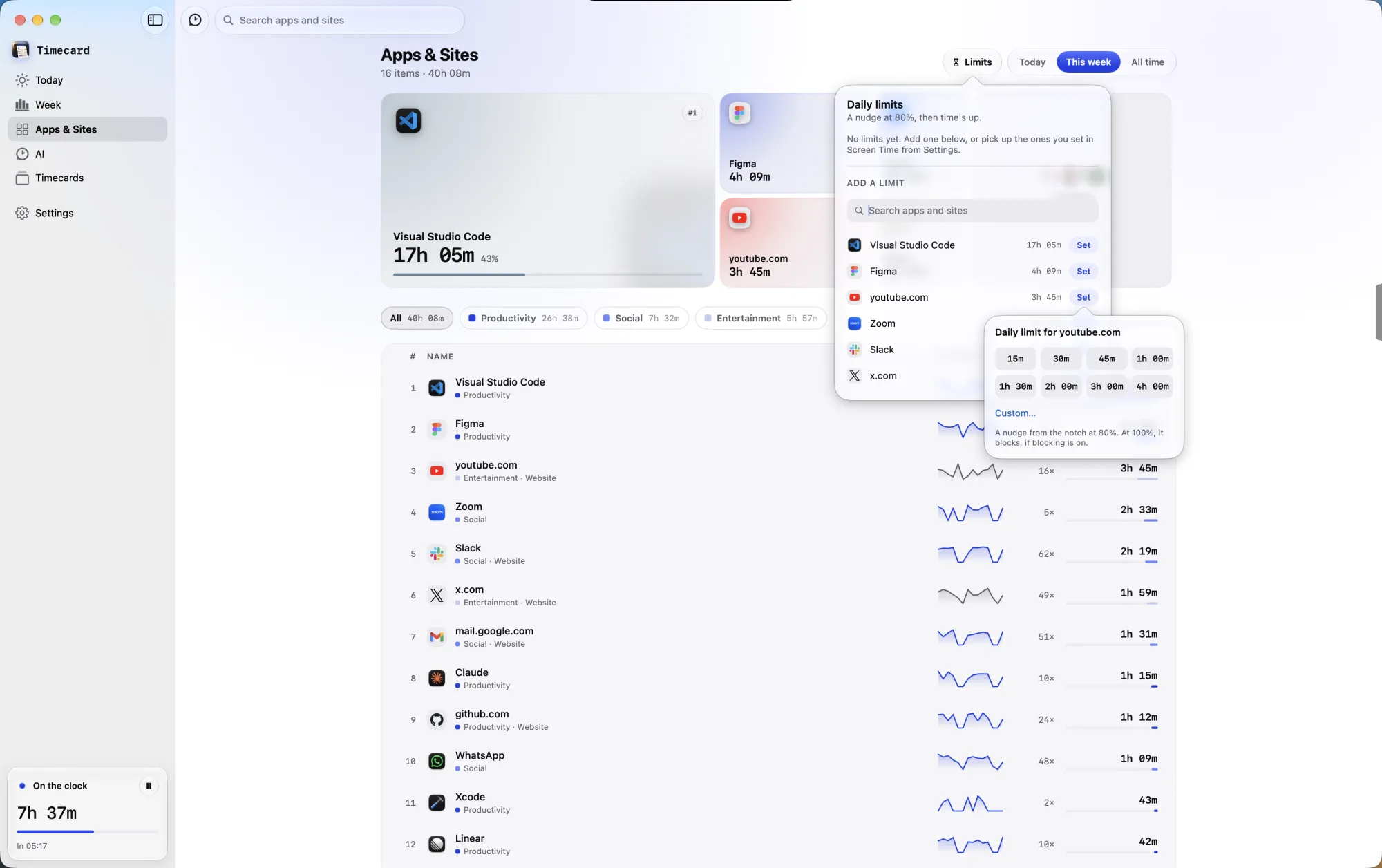
제한 설정하기
- ‘앱 및 사이트’를 열고 ‘제한’을 클릭합니다.
- 앱이나 웹사이트를 찾아 ‘설정’을 클릭합니다.
- 15분에서 4시간, 또는 원하는 시간을 고릅니다.
시간이 다 되면
Safari, Chrome, Arc, Dia, Brave, Edge, Vivaldi, Opera, Comet에서는 웹사이트의 탭이 비워지고, 앱은 시간 종료 화면으로 가려집니다. 제한은 다음 날이 시작될 때, 즉 ‘설정 › 프린터’의 ‘하루 종료 시간’에 초기화됩니다.
추가 시간 요청하기
‘시간 요청’을 클릭하고 이유를 말하세요. macOS 26에서는 Mac의 Apple Intelligence가 이유와 페이지를 판단하므로, 업무용 튜토리얼에는 시간이 주어지고 ‘한 편만 더’ 영상에는 주어지지 않습니다. 대화하고 싶지 않다면 ‘설정 › 제한’에서 ‘요청 대신 시간 고르기’를 켜세요.
제한 무시
‘설정 › 제한’에서 ‘‘제한 무시’ 제공’을 켜면 시간 종료 화면에 빠져나갈 길이 생깁니다. 15분에서 2시간, 하루의 남은 시간, 또는 원하는 시간을 고를 수 있습니다.
스크린 타임에서 설정한 제한
전체 디스크 접근 권한이 있으면 Timecard가 스크린 타임의 앱 시간 제한(iPhone에서 동기화된 것 포함)을 불러옵니다. ‘스크린 타임 제한도 차단’을 켜면 Timecard 자체 제한처럼 차단하고, 끄면 노치 알림만 표시합니다.
아직 해결되지 않았나요? princeajuzie1@gmail.com로 메일을 보내세요.