 Pastely
 Archly
세는 것
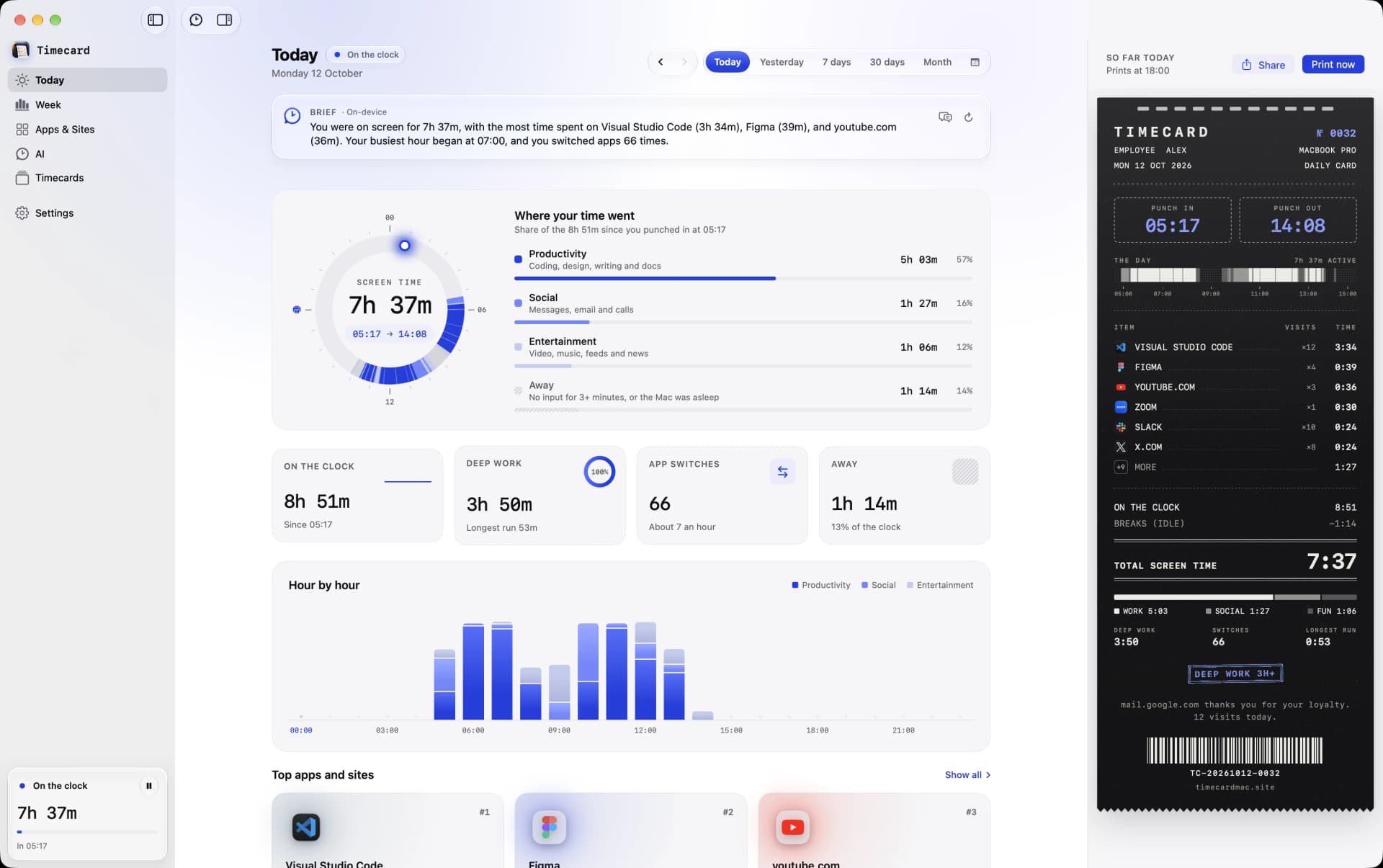
한 번에 하나만. 맨 앞 앱, 또는 웹사이트 이름이 켜져 있으면 보고 있는 탭의 웹사이트입니다. 백그라운드의 앱과 탭은 세지 않습니다.
휴식
키보드나 마우스 입력이 3분간 없으면, 마지막 입력 시점부터 세기를 멈춥니다. 영상과 통화는 자리를 비운 게 아니라 보고 있는 것이므로 계속 셉니다.
일시 정지
기록하고 싶지 않을 때는 Timecard 윈도우 위쪽의 일시 정지 버튼을 클릭하고, 다시 클릭하면 재개됩니다. 종료하려 할 때도 ‘기록 일시 정지’를 제안합니다. 일시 정지 상태는 ‘설정 › 기록’에 표시됩니다.
기록
모든 것이 Mac의 파일 하나에 영원히 보관됩니다. 전체 디스크 접근 권한이 있으면 macOS 스크린 타임에 남아 있는 몇 주치 기록도 가져옵니다.
아직 해결되지 않았나요? princeajuzie1@gmail.com로 메일을 보내세요.