HulpTimecard voor Mac

Browsertoegang

Als je websitenamen aanzet, vraagt macOS per browser één keer of Timecard hem mag bedienen. Timecard leest daarmee het adres van het voorste tabblad, zodat een middag in Chrome de echte websites wordt, en maakt het tabblad leeg als een daglimiet op is.

Waar je het vindtSysteeminstellingen › Privacy en beveiliging › Automatisering

Wat Timecard leest

Het adres van de website in het tabblad waar je naar kijkt, om de paar seconden en alleen als de browser vooraan staat. Als een limiet op is, leest het ook de titel van dat tabblad, zodat Tijd vragen weet om welke pagina het gaat. Het leest nooit de pagina-inhoud of wat je typt.
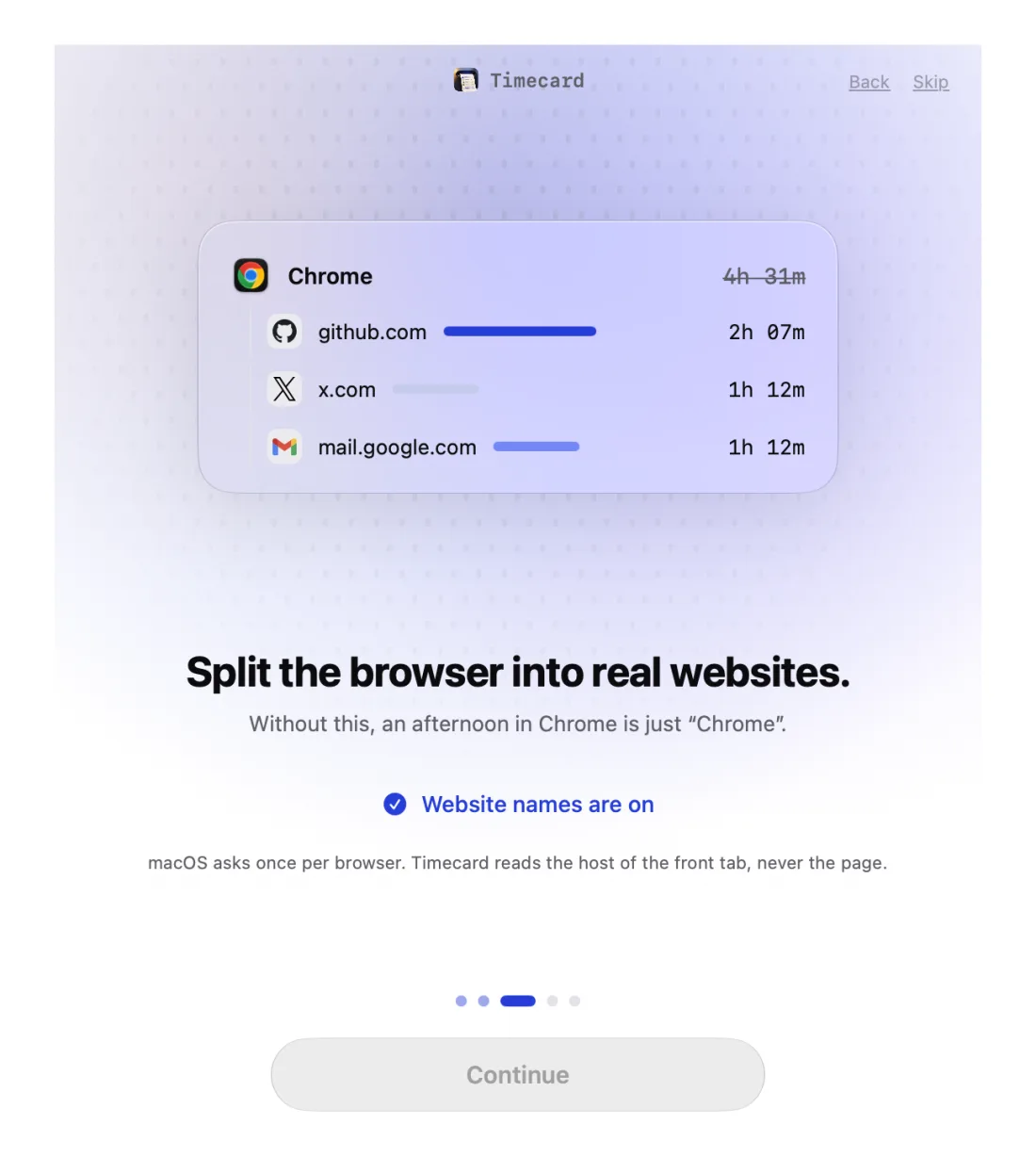
Timecard setup step that turns on website names, splitting Chrome into real websites

Ondersteunde browsers

Safari, Chrome, Arc, Dia, Brave, Edge, Vivaldi, Opera, Comet en Chromium. Firefox ondersteunt dit soort toegang niet, dus tijd in Firefox telt als Firefox.

Als je op Sta niet toe klikte

  1. Open Systeeminstellingen › Privacy en beveiliging › Automatisering.
  2. Zoek Timecard en zet elke browser aan die je gebruikt.
  3. Ga terug naar de browser. Timecard pakt het volgende tabblad op.

Kom je er niet uit? Mail princeajuzie1@gmail.com.

Browsertoegang
vragen

Waarom zegt macOS dat Timecard mijn browser wil bedienen?

Dat is de standaardformulering van macOS voor apps die met een andere app praten. Timecard vraagt de browser alleen om het adres van het voorste tabblad en maakt het tabblad leeg als een limiet op is.

Kan ik Timecard gebruiken zonder browsertoegang?

Ja. Zet websitenamen uit in Instellingen en de browser telt als één app, zoals in Schermtijd. Websitelimieten hebben de toegang nodig om tabbladen te blokkeren.

Waarom vroeg het opnieuw na een update?

Na de nieuwe ondertekening van Timecard 2.1.4 heeft 2.1.5 de oude browsertoestemming één keer gewist zodat macOS opnieuw vraagt. Klik op OK als het vraagt.

Meer hulp