 Pastely
 Archly
Wanneer hij print
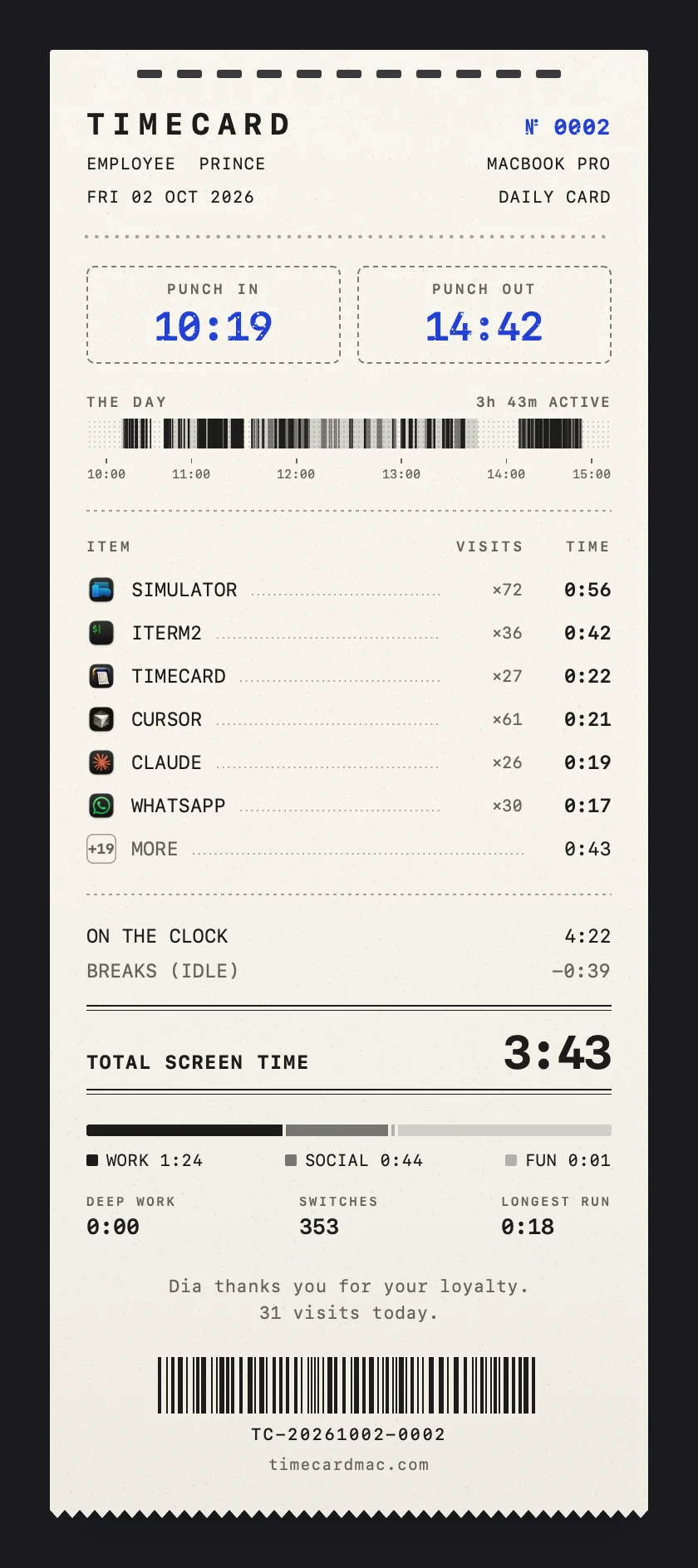
Zet Print om op het tijdstip waarop je je kaart wilt. Klik op Testafdruk om er meteen een te zien. Op een Mac zonder notch print de kaart vanaf de bovenkant van het scherm.
Wanneer een dag eindigt
De dag eindigt om bepaalt bij welke dag late avonden horen. Zet het op 4 uur en werk om 1 uur telt bij de dag ervoor. Limieten resetten op hetzelfde moment.
Papier en geluid
Kies klassiek of carbonpapier in Instellingen › Papier. Het printergeluid tikt bij elke regel en scheurt als je de kaart afscheurt.
Een app van je kaarten houden
Voeg hem toe aan Verborgen op kaarten in Instellingen en hij verschijnt niet op kaarten die je print of deelt.
Zonder licentie
Bijhouden en het venster werken altijd. De kaart van elke dag wordt verzegeld bewaard, en je kunt verzegelde kaarten printen vanuit Kaarten zodra je een licentie activeert.
Kom je er niet uit? Mail princeajuzie1@gmail.com.