 Pastely
 Archly
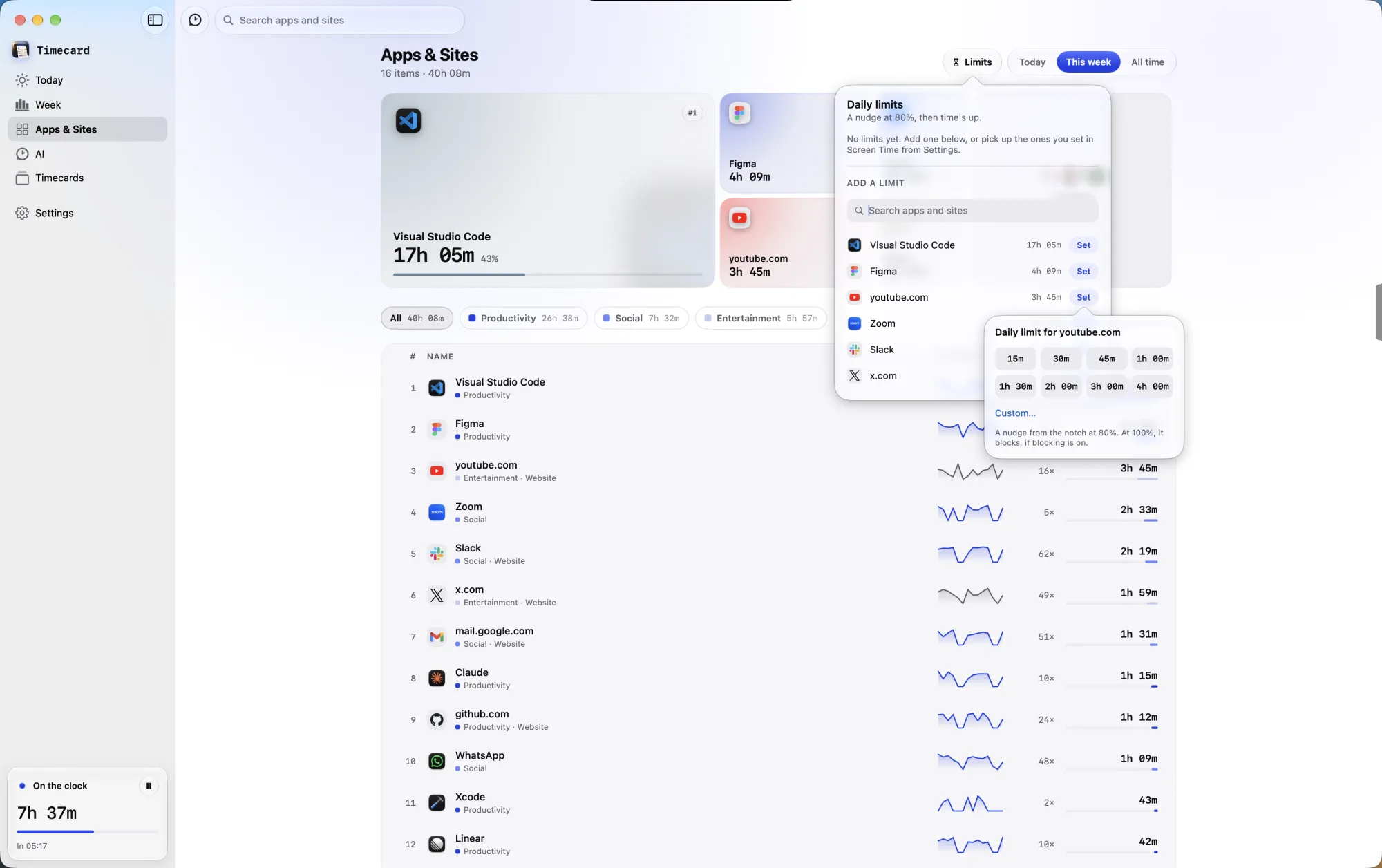
Een limiet instellen
- Open Apps en sites en klik op Limieten.
- Zoek de app of website en klik op Stel in.
- Kies 15 minuten tot 4 uur, of een eigen waarde.
Als de tijd op is
Het tabblad van een website wordt leeg in Safari, Chrome, Arc, Dia, Brave, Edge, Vivaldi, Opera en Comet, en een app wordt afgedekt door het tijd-op-scherm. De limiet reset als de volgende dag begint, op het tijdstip van De dag eindigt om in Instellingen › De printer.
Om meer tijd vragen
Klik op Tijd vragen en zeg waarom. Op macOS 26 weegt Apple Intelligence op je Mac de reden en de pagina, dus een tutorial voor werk krijgt tijd en nog een video niet. Liever geen gesprek? Zet Kies een tijd in plaats van vragen aan in Instellingen › Limieten.
Limiet negeren
Zet Bied ‘Negeer limiet’ aan in Instellingen › Limieten aan voor een uitweg op het tijd-op-scherm: 15 minuten tot 2 uur, de rest van de dag of een tijd die je kiest.
Limieten uit Schermtijd
Met volledige schijftoegang neemt Timecard je applimieten uit Schermtijd over, ook die van je iPhone. Blokkeer ook Schermtijd-limieten laat ze blokkeren zoals die van Timecard; zet het uit voor alleen seintjes uit de notch.
Kom je er niet uit? Mail princeajuzie1@gmail.com.