 Pastely
 Archly
Wat er telt
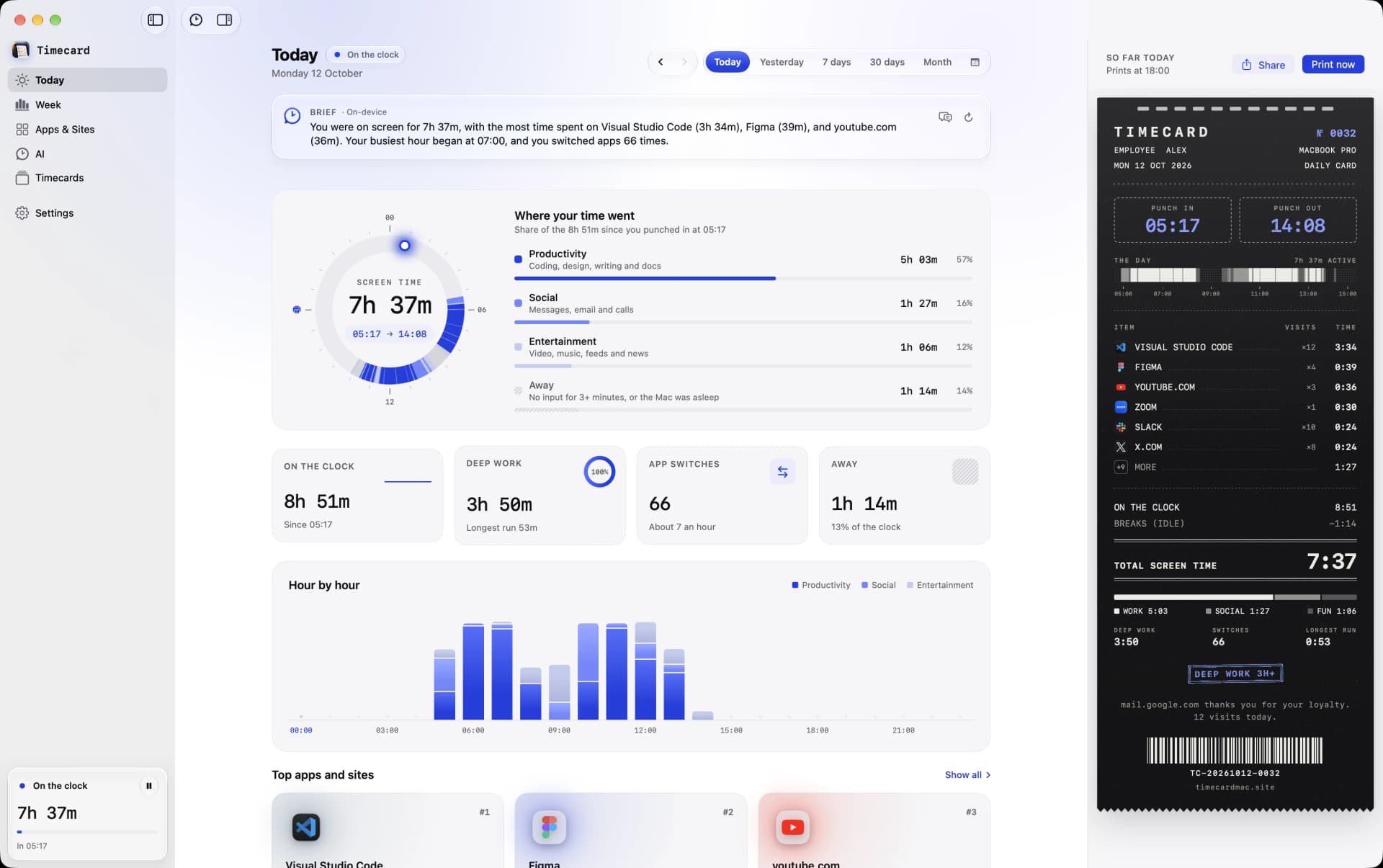
Eén ding tegelijk: de voorste app of, met websitenamen aan, de website in het tabblad waar je naar kijkt. Apps en tabbladen op de achtergrond tellen niet.
Pauzes
Na 3 minuten zonder toetsenbord of muis stopt Timecard met tellen vanaf je laatste invoer. Video’s en gesprekken blijven tellen, want je kijkt, je bent niet weg.
Pauzeren
Klik op de pauzeknop boven in het Timecard-venster als je liever niets vastlegt, en nogmaals om te hervatten. Bij stoppen wordt ook Pauzeer bijhouden aangeboden. Instellingen › Bijhouden toont wanneer het gepauzeerd is.
Je geschiedenis
Alles blijft voor altijd in één bestand op je Mac. Met volledige schijftoegang importeert Timecard ook de weken geschiedenis die macOS Schermtijd nog heeft.
Kom je er niet uit? Mail princeajuzie1@gmail.com.