 Pastely
 Archly
Zo zet je het aan
- Klik in Timecard op Open Volledige schijftoegang, tijdens het instellen of in Instellingen.
- Systeeminstellingen opent bij Privacy en beveiliging › Volledige schijftoegang, en een Finder-venster toont Timecard.
- Sleep Timecard uit dat Finder-venster naar de lijst en zet het aan.
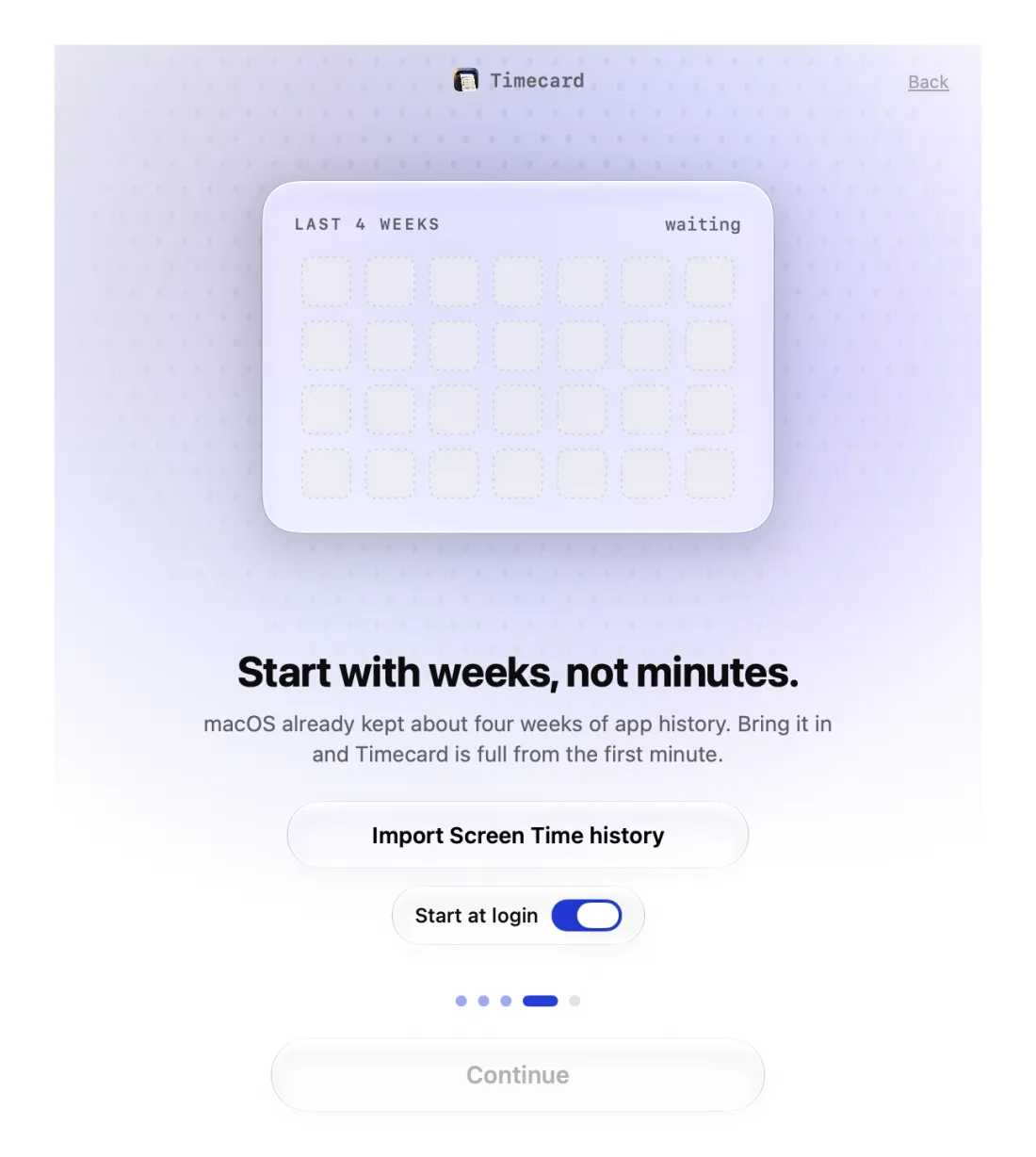
- Als macOS aanbiedt Timecard te stoppen en opnieuw te openen, sta dat toe. De Schermtijd-geschiedenis wordt daarna vanzelf geïmporteerd.
Wat Timecard ermee leest
Alleen de Schermtijd-database: welke apps je gebruikte en hoe lang, voor de weken die macOS nog heeft, en je applimieten uit Schermtijd. Het leest geen documenten, mail of berichten, en niets van wat het leest wordt geüpload.
Als het na een update niet meer werkt
Timecard 2.1.4 is ondertekend door een nieuw ontwikkelaarsteam, en macOS kan de oude toestemming als actief blijven tonen terwijl die niet meer werkt. Open Privacy en beveiliging › Volledige schijftoegang en zet Timecard uit en weer aan, of verwijder het en sleep het opnieuw erin.
Kom je er niet uit? Mail princeajuzie1@gmail.com.